Como Reduzir Ruído em Fotos Online: Remover Granulação Grátis (2026)
Aprenda a reduzir ruído e granulação em fotos online e de graça. Remova o grain digital de imagens escuras ou de celular diretamente no navegador — sem instalar nada, sem marca d'água.
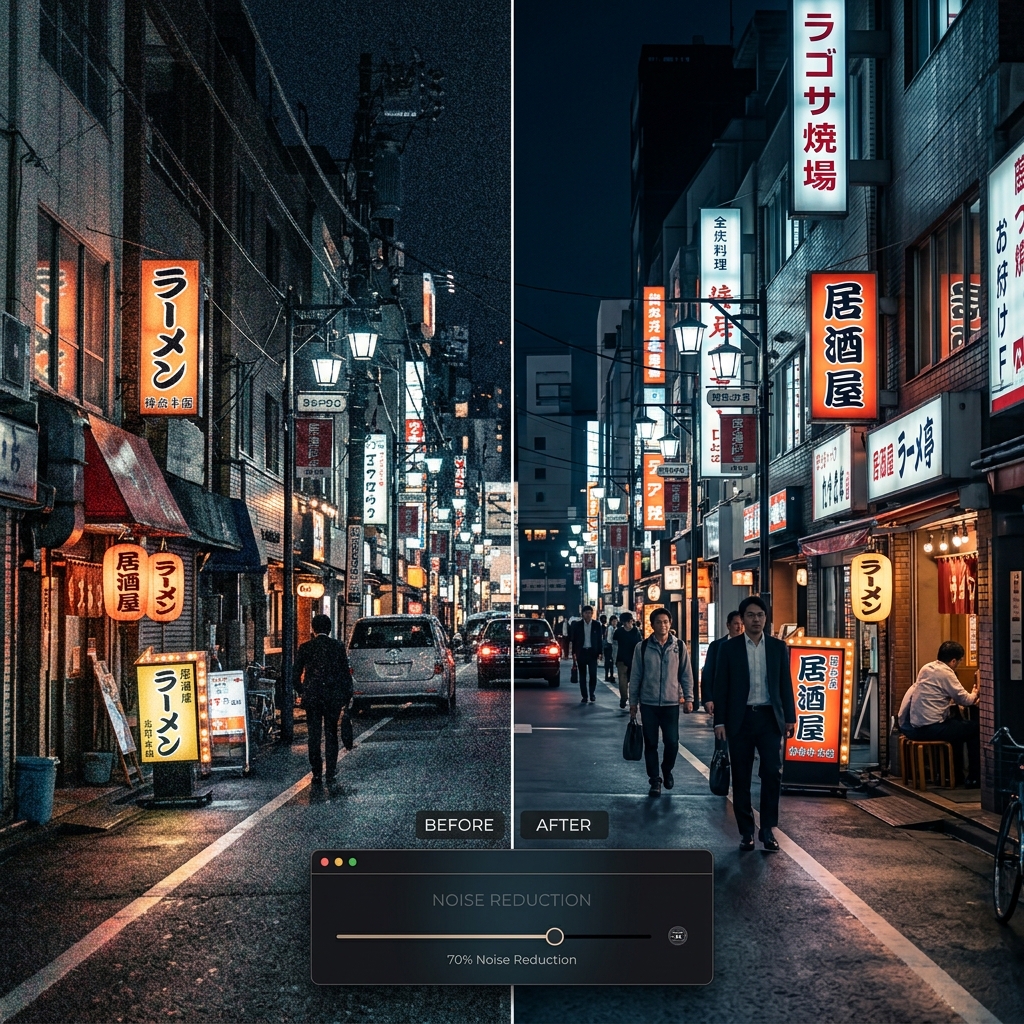
Sumário do Conteúdo
O Que é Ruído Digital em Fotos?
Ruído digital — também chamado de grain ou granulação — é aquela textura áspera, cheia de pontos e manchas aleatórias, que aparece em fotos tiradas com pouca luz ou com ISO muito elevado. Em vez de áreas lisas e uniformes de cor, você vê uma "névoa" de pixels aleatórios que destroem a nitidez e a qualidade visual da imagem.
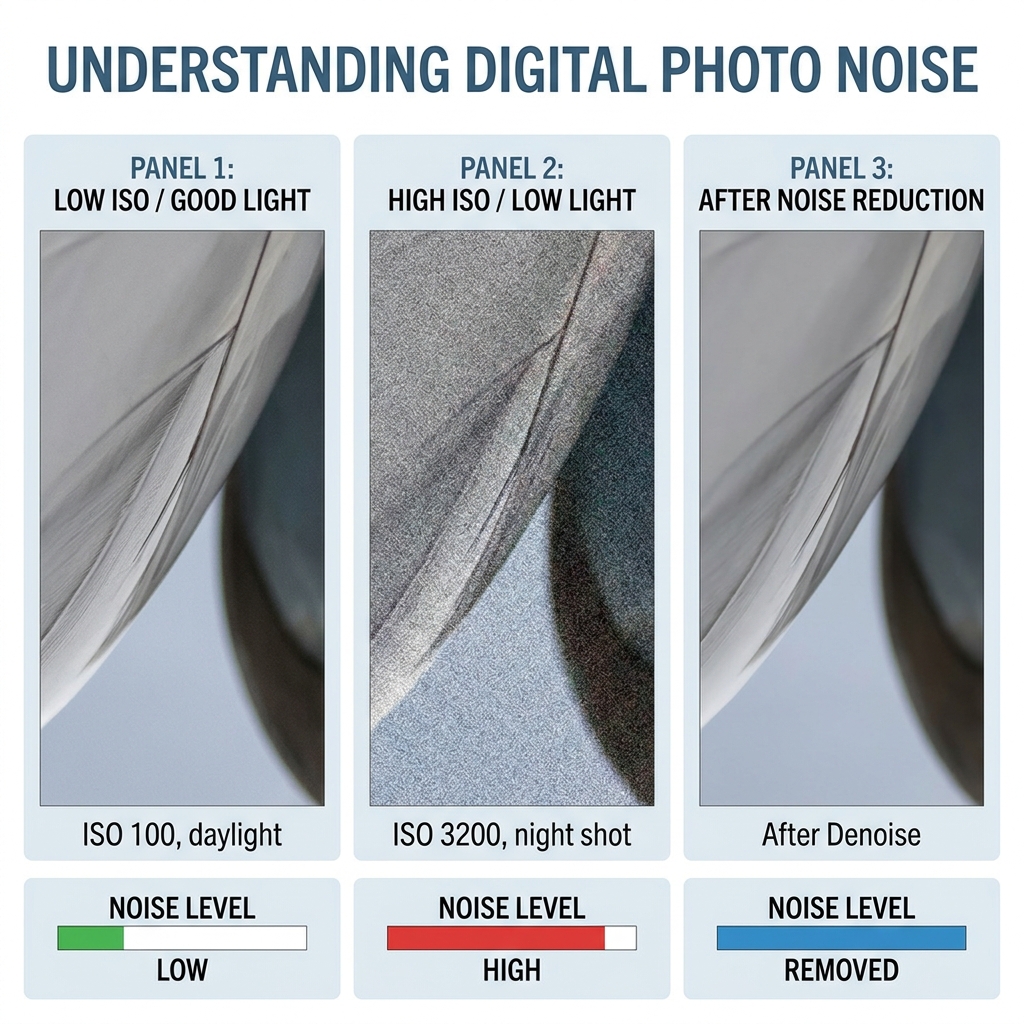
O ruído digital é um dos problemas mais comuns na fotografia moderna — especialmente em câmeras de celular, que têm sensores pequenos e lutam para capturar luz suficiente em ambientes escuros. O resultado é uma foto que pareceu boa na hora de tirar, mas ficou granulada demais ao ver na tela grande.
Com o PhotoEditor.Studio, você remove esse ruído diretamente no navegador — 100% gratuito, sem instalar nada e com processamento local, pois nenhuma foto é enviada a servidores externos.
Por Que as Fotos Ficam Granuladas?
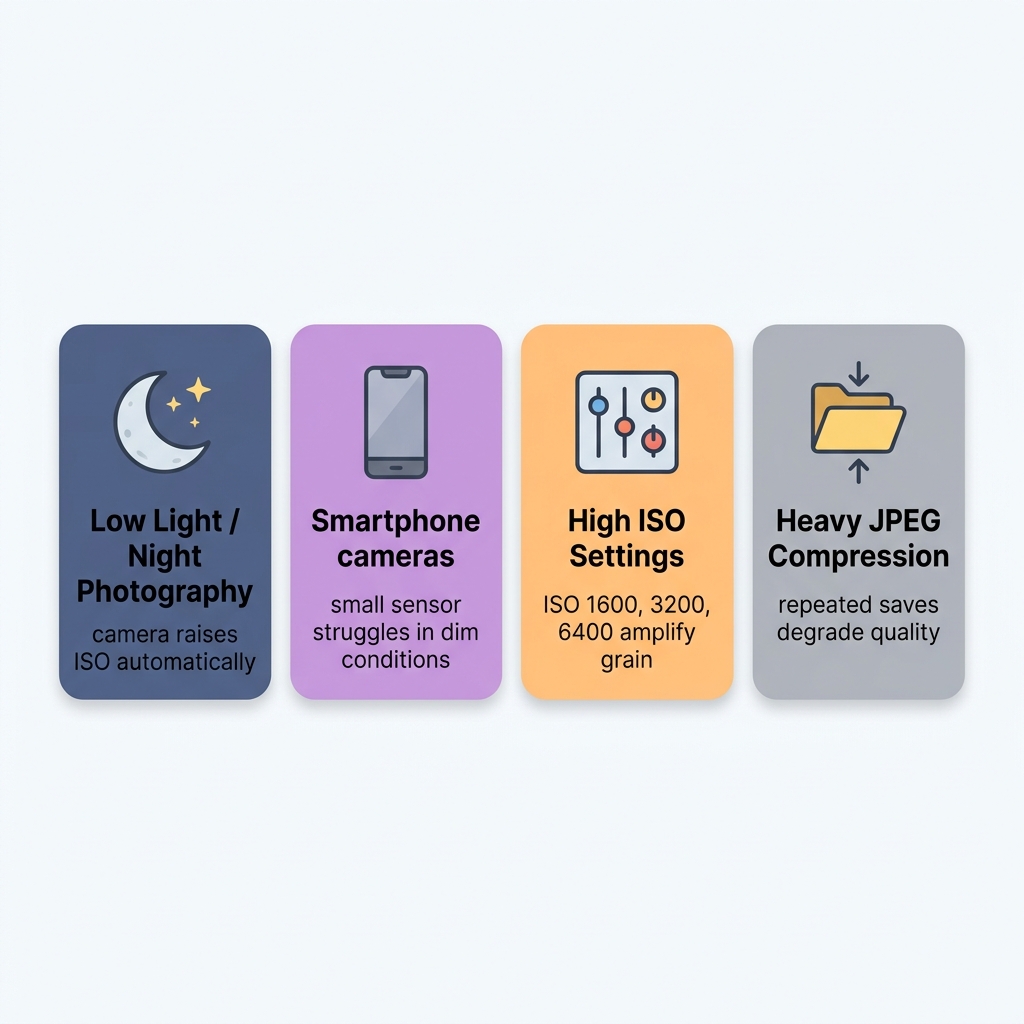
Entender a origem do ruído ajuda a evitá-lo na captura e a tratá-lo melhor na edição. As causas mais comuns são:
- Pouca luz ambiente: Quando há pouca luz, o sensor da câmera precisa "amplificar" o sinal elétrico que capta. Essa amplificação introduz variações aleatórias — o ruído. É o mesmo princípio de aumentar o volume de um áudio fraco: você amplifica o som, mas também amplifica o chiado de fundo.
- ISO elevado: O ISO é a sensibilidade do sensor à luz. Quanto mais alto o ISO (800, 1600, 3200, 6400), mais o sensor amplifica o sinal — e mais ruído é gerado. Câmeras de entrada e celulares sobem o ISO automaticamente em ambientes escuros, frequentemente sem que o fotógrafo perceba.
- Sensor pequeno de celular: Sensores maiores capturam mais fótons de luz por pixel, resultando em imagens mais limpas. Os sensores minúsculos dos celulares têm desempenho bem inferior em condições de pouca luz — o que explica por que fotos noturnas de smartphone costumam ser tão granuladas.
- Compressão JPEG excessiva: Salvar uma imagem em JPEG com qualidade baixa, ou re-salvar múltiplas vezes, introduz artefatos de compressão que se assemelham ao ruído e degradam ainda mais a qualidade.
- Longa exposição: Exposições longas (mais de alguns segundos) geram um tipo específico de ruído chamado ruído térmico ou hot pixels — pontos brilhantes isolados que aparecem em áreas escuras da imagem.
Tipos de Ruído: Luminância e Cor
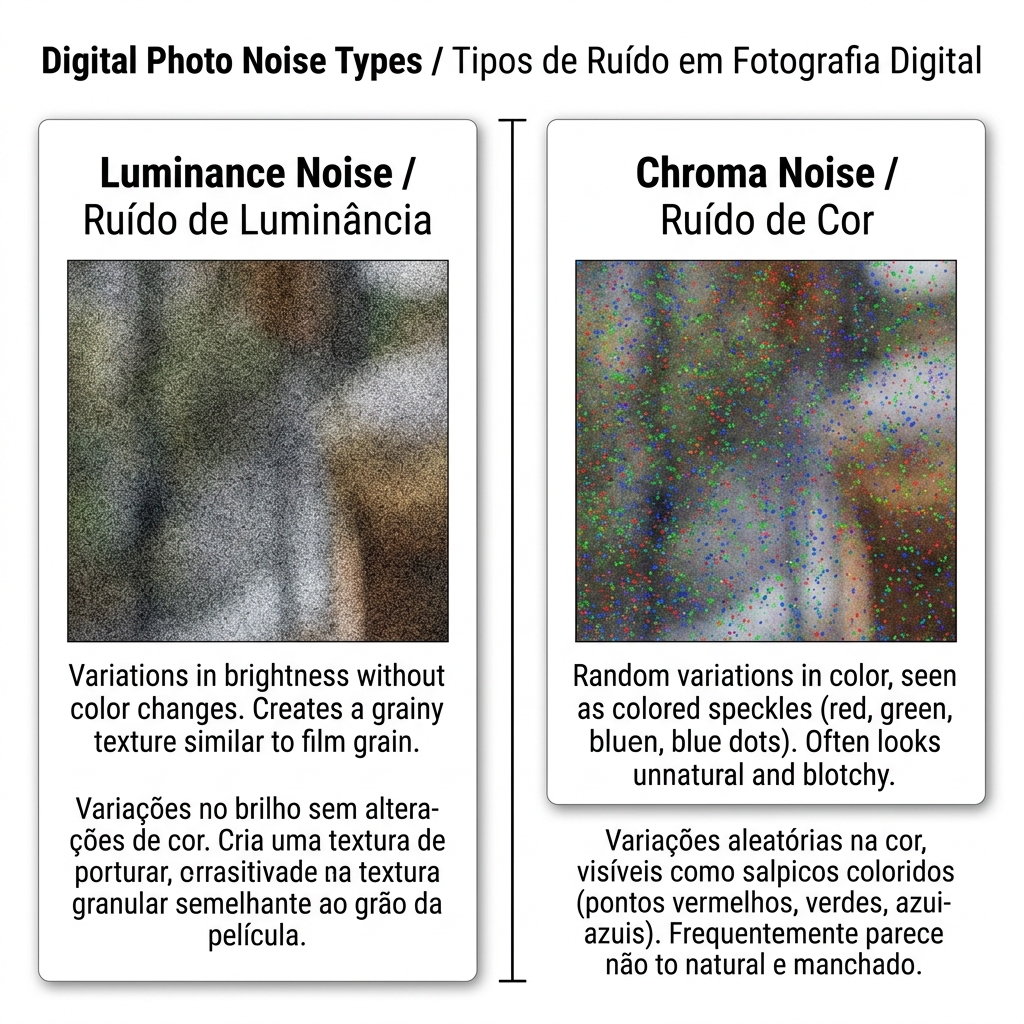
Nem todo ruído é igual. Existem dois tipos principais, e cada um pede uma abordagem de tratamento ligeiramente diferente:
Ruído de Luminância
É o tipo mais comum — aparece como uma textura granulada em tons de cinza, similar ao grão de um filme fotográfico analógico. A imagem fica "áspera", mas as cores permanecem relativamente corretas. Em doses controladas, esse tipo de ruído pode até ter um apelo estético (é a base do efeito "grão de filme").
Ruído de Cor (Chroma Noise)
Aparece como pontos coloridos aleatórios — pixels vermelhos, verdes e azuis espalhados de forma irregular pela imagem. É mais perturbador visualmente porque cria manchas de cor onde não deveriam existir. Fotos de celular em ambientes muito escuros frequentemente apresentam ambos os tipos simultaneamente.
O slider de redução de ruído do PhotoEditor.Studio trata os dois tipos de forma inteligente, removendo a granulação sem destruir as bordas e os detalhes da imagem.
Como Reduzir Ruído em Fotos Online: Passo a Passo
O processo completo leva menos de 1 minuto. Veja como funciona:
Passo 1: Abra o Editor e Importe sua Foto
Acesse PhotoEditor.Studio e importe a imagem com ruído:
- Arraste e solte o arquivo diretamente na área do editor
- Clique em "Selecionar Imagens" para abrir o explorador de arquivos
- Suporta JPEG, PNG, WEBP e GIF
A foto abrirá no canvas central com a resolução original intacta. O editor não comprime nem altera a imagem durante a importação.
💡 Dica: Para melhores resultados, sempre trabalhe com o arquivo original de maior resolução disponível — nunca com uma versão já comprimida ou redimensionada.
Passo 2: Localize e Ajuste o Slider de Redução de Ruído
No painel lateral, acesse a seção "Redução de Ruído" (ícone de partícula ou denoise). Você verá um slider que vai de 0 (sem efeito) a 100 (redução máxima).
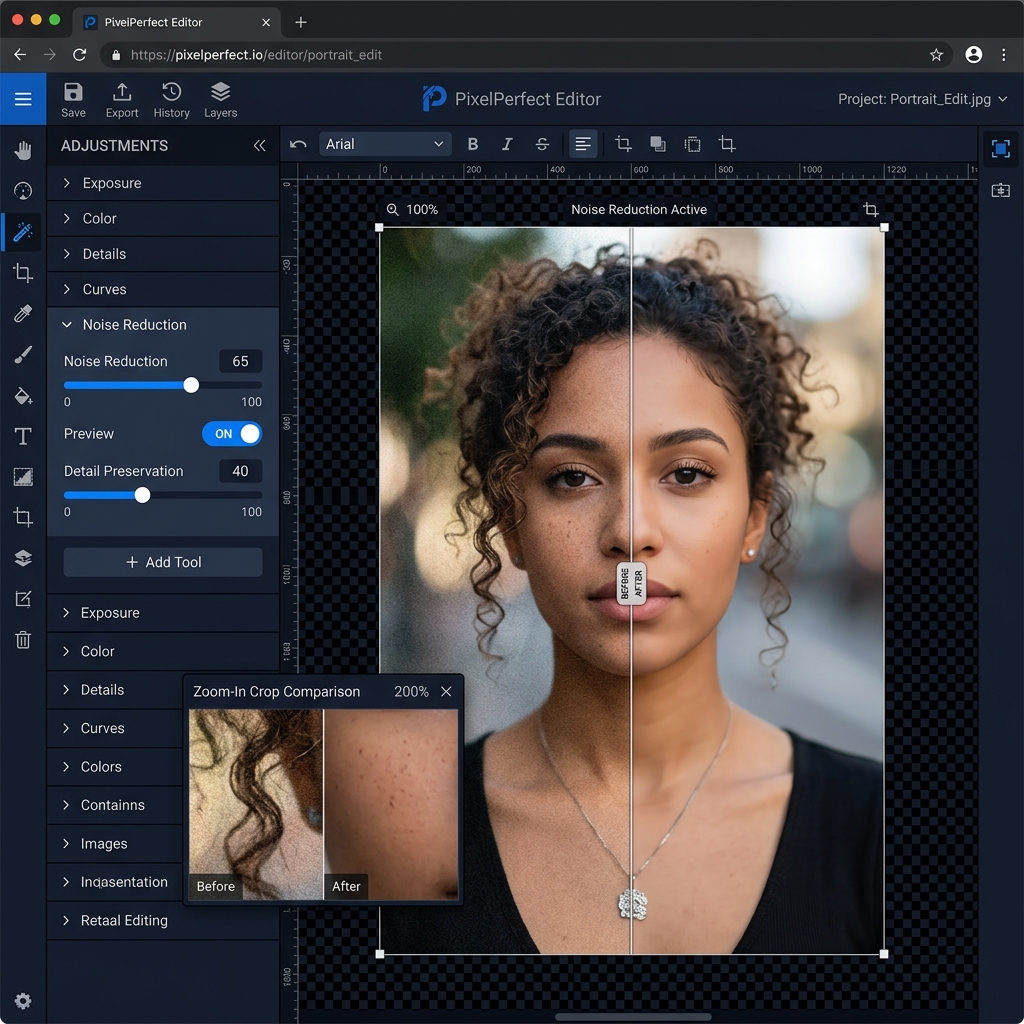
Como calibrar o slider:
- 0 a 30 — Suave: Ideal para fotos com ruído leve, tiradas com ISO médio (800–1600). Remove a granulação fina sem suavizar demais os detalhes.
- 30 a 60 — Moderado: Para fotos com ruído visível, tiradas em ambientes com pouca luz ou com ISO alto (3200). Bom equilíbrio entre limpeza e preservação de detalhe.
- 60 a 85 — Intenso: Para fotos muito granuladas, tiradas à noite ou com celulares mais antigos. Resulta em imagem mais suave — ideal quando a nitidez de detalhe é menos prioritária que a limpeza geral.
- 85 a 100 — Máximo: Para casos extremos ou quando o efeito plástico/suave é deliberadamente desejado. Use com parcimônia em fotos realistas.
💡 Dica profissional: Ative a pré-visualização em tempo real e veja o efeito no canvas enquanto arrasta o slider. Dê zoom em uma área crítica da foto (um rosto, uma textura importante) para avaliar o resultado com precisão.
Passo 3: Combine com Outros Ajustes (Opcional)
Depois de reduzir o ruído, é comum que a foto fique ligeiramente mais suave. Você pode compensar isso com:
- Um leve aumento de clareza ou contraste para recuperar a sensação de nitidez
- Ajuste de brilho se a foto ficou um pouco mais escura após o denoise
- Reforço de saturação ou vibração para compensar cores que ficaram um pouco mais apagadas
Tudo isso pode ser feito no mesmo editor, sem sair da página.
Passo 4: Exporte sem Marca d'Água
Quando o resultado estiver bom:
- Clique em "Exportar"
- Escolha o formato: JPEG (fotos gerais), PNG (máxima qualidade sem perda), WEBP (web)
- O arquivo é baixado diretamente no seu computador — sem upload, sem espera, sem marca d'água
Dicas Para Preservar os Detalhes ao Reduzir Ruído
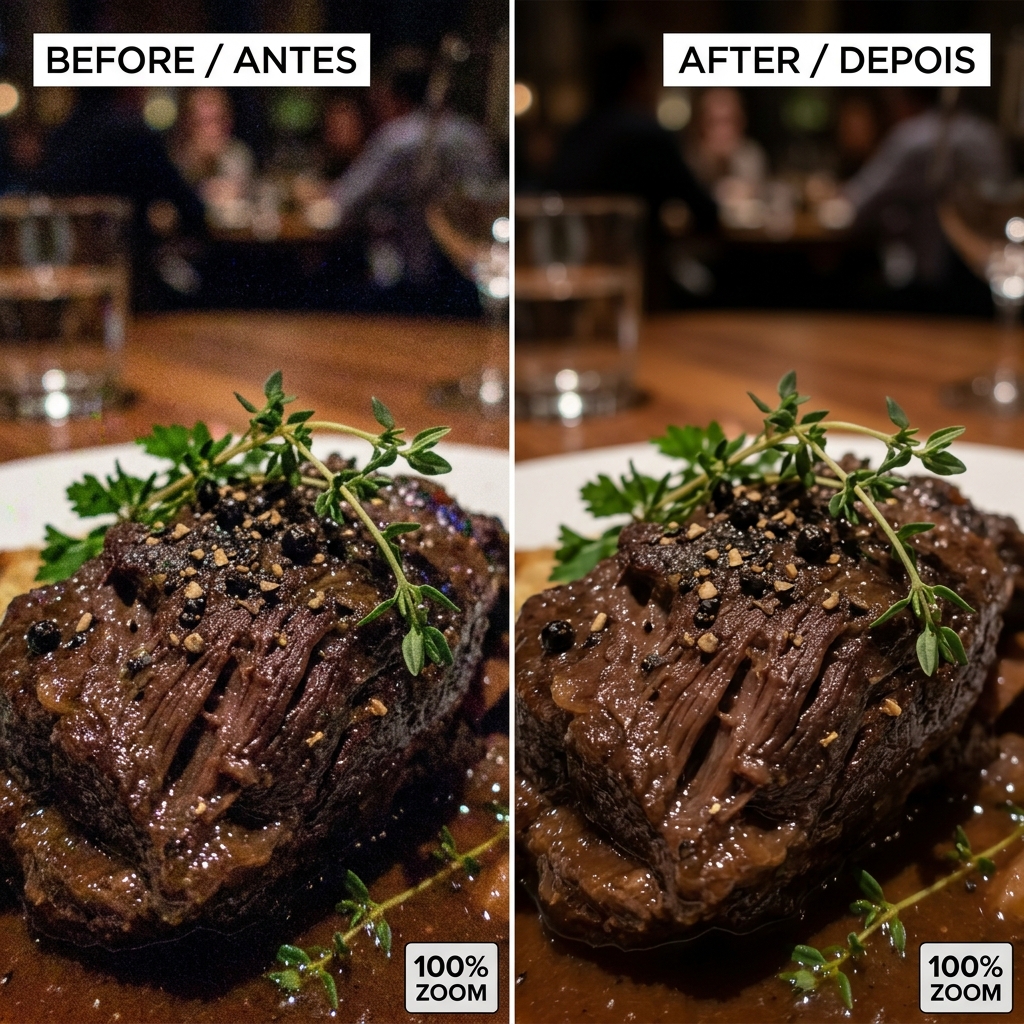
A grande armadilha da redução de ruído é o over-smoothing: remover o ruído tão agressivamente que a imagem perde textura e detalhes importantes — pele que fica plástica demais, cabelos que viram manchas, tecidos que perdem a trama. Veja como evitar isso:
Seja Conservador no Slider
Comece sempre com um valor mais baixo (30–40) e vá aumentando aos poucos até encontrar o ponto de equilíbrio ideal para cada foto. Não existe um valor fixo certo — depende da foto, do assunto e do destino da imagem.
Faça Zoom em Áreas Críticas
Antes de exportar, dê zoom em 100% nas partes mais importantes da foto — os olhos em um retrato, a textura em uma foto de produto, os detalhes de uma paisagem urbana. Se esses elementos ainda estiverem definidos, o resultado está bom.
Use a Comparação Antes/Depois
Ative a visão comparativa no editor (quando disponível) para alternar entre a versão original e a tratada. Isso ajuda a identificar se você foi longe demais ou se ainda há ruído residual a remover.
Combine com Nitidez Seletiva
Se a foto perdeu um pouco de definição após o denoise, aplique um leve aumento de contraste para recuperar a percepção de nitidez sem reintroduzir ruído. Esse combo — denoise + microcontraste — é amplamente usado em edições profissionais.
Preserve o Arquivo Original
Antes de exportar a versão tratada, guarde o arquivo original sem alterações. A redução de ruído é irreversível no arquivo exportado — se você quiser tentar uma intensidade diferente, vai precisar do original.
Quando a Redução de Ruído Não Basta
A ferramenta de denoise é poderosa, mas tem limites. Em alguns casos, o ruído é tão severo que a remoção completa destruiria os detalhes da imagem. Nesses cenários, considere:
- Retirar apenas parte do ruído e aceitar a granulação residual como parte da estética da foto — um estilo mais documental ou analógico
- Converter para preto e branco: Fotos noturnas granuladas muitas vezes ficam excelentes em P&B, onde o grain passa a ser lido como estética de filme, não como falha
- Usar a imagem em tamanho menor: Uma foto granulada em tamanho original pode ficar perfeitamente aceitável quando usada em thumbnail ou em tamanhos menores nas redes sociais
- Combinar com outros ajustes: Às vezes, aumentar o contraste e a clareza reduz a percepção do ruído mesmo sem o denoise intenso
Formatos Suportados para Exportação
O PhotoEditor.Studio aceita e exporta os principais formatos de imagem:
- JPEG — Menor tamanho de arquivo
- PNG — Sem perda de qualidade
- WEBP — Padrão Web 2026
- GIF — Imagens simples
PhotoEditor.Studio vs Outras Ferramentas de Denoise
| Funcionalidade | PhotoEditor.Studio | Topaz DeNoise AI | Lightroom | Apps de celular |
|---|---|---|---|---|
| 100% Gratuito | ✅ Sempre | ❌ ~USD 80 (compra) | ❌ Assinatura | ⚠️ Freemium |
| Sem instalação | ✅ Navegador | ❌ Desktop | ❌ Desktop/app | ❌ App |
| Privacidade local | ✅ Total | ✅ Local | ⚠️ Nuvem | ❌ Upload |
| Sem marca d'água | ✅ Sempre | ✅ Sim | ✅ Sim | ❌ Freemium |
| Outros ajustes junto | ✅ Tudo incluso | ❌ Apenas denoise | ✅ Completo | ⚠️ Limitado |
| Edição em lote | ✅ Grátis | ✅ Pago | ✅ Pago | ❌ Raramente |
Perguntas Frequentes sobre Redução de Ruído
A redução de ruído prejudica a nitidez da foto?
Toda redução de ruído implica algum grau de suavização. O desafio é encontrar o equilíbrio entre remover o grain e preservar os detalhes. Use o slider de forma gradual e avalie o resultado com zoom em 100% — especialmente em áreas com textura ou bordas definidas.
Funciona em fotos de qualquer câmera?
Sim. A ferramenta funciona com fotos de smartphones, câmeras compactas, mirrorless e DSLRs. O resultado depende da severidade do ruído e da resolução original da imagem — fotos em alta resolução oferecem mais informação para o algoritmo trabalhar.
É possível reduzir ruído em fotos já comprimidas?
Sim, mas com resultados menos precisos. Fotos muito comprimidas (JPEG de baixa qualidade) têm artefatos de compressão que se somam ao ruído. O editor vai reduzir ambos, mas a qualidade final depende da informação disponível no arquivo original.
O editor envia minhas fotos para algum servidor?
Não. Todo o processamento — incluindo a redução de ruído — acontece localmente no seu navegador, usando os recursos do seu próprio computador. Nenhuma imagem é enviada para nossos servidores em nenhuma etapa.
Posso aplicar redução de ruído em várias fotos ao mesmo tempo?
Sim. O PhotoEditor.Studio oferece edição em lote — você importa múltiplas fotos, define a intensidade do denoise e aplica a todas de uma vez. Saiba mais em nosso guia de edição de fotos em lote.
Funciona no celular?
Sim. O editor é totalmente responsivo e funciona nos navegadores modernos de Android (Chrome) e iOS (Safari). Para fotos muito grandes, recomendamos usar em um dispositivo com boa quantidade de RAM disponível.
Pronto para Limpar Suas Fotos Gratuitamente?
Experimente agora e veja como a redução de ruído transforma fotos escuras e granuladas em imagens com qualidade profissional.
Abrir Editor de Fotos Grátis →