( Grátis · no navegador · sem cadastro )
Edite fotos direto no seu navegador.
Corte. Ajuste a cor. Endireite. Ponha grão. Edite em lote. Exporte.
Corte, gire, ajuste luz e cor, aplique filtros e exporte — uma foto ou um lote inteiro, sem instalar programa.
Você também pode arrastar e soltar uma ou várias imagens nesta área.•Entradas aceitas: JPEG, PNG, WEBP, GIF e BMP quando o navegador consegue decodificá-las. Exportação disponível em JPEG e PNG, e em WEBP quando o navegador suporta a codificação.
A edição da imagem ocorre no navegador. O site ainda pode fazer requisições técnicas e, conforme seu consentimento, carregar medição ou publicidade. Consulte a Política de Privacidade.
- 01Sem instalação
- 02Edição no navegador
- 03Prévia antes de exportar
- 04Sem cadastro
( O que é )
Edite sem
instalar programa. criar conta. sair da aba.
Um editor de fotos que abre numa aba do navegador. Escolha a imagem, use a ferramenta certa, confira a prévia e exporte uma cópia. O arquivo original no seu aparelho não é substituído.
- Entrada: JPEG · PNG · WEBP · GIF · BMP
- Saída: JPEG · PNG, e WEBP quando o navegador suporta a codificação
- Uma foto ou um lote inteiro
( Teste aqui )
Mexa no controle.
Veja a luz mudar.
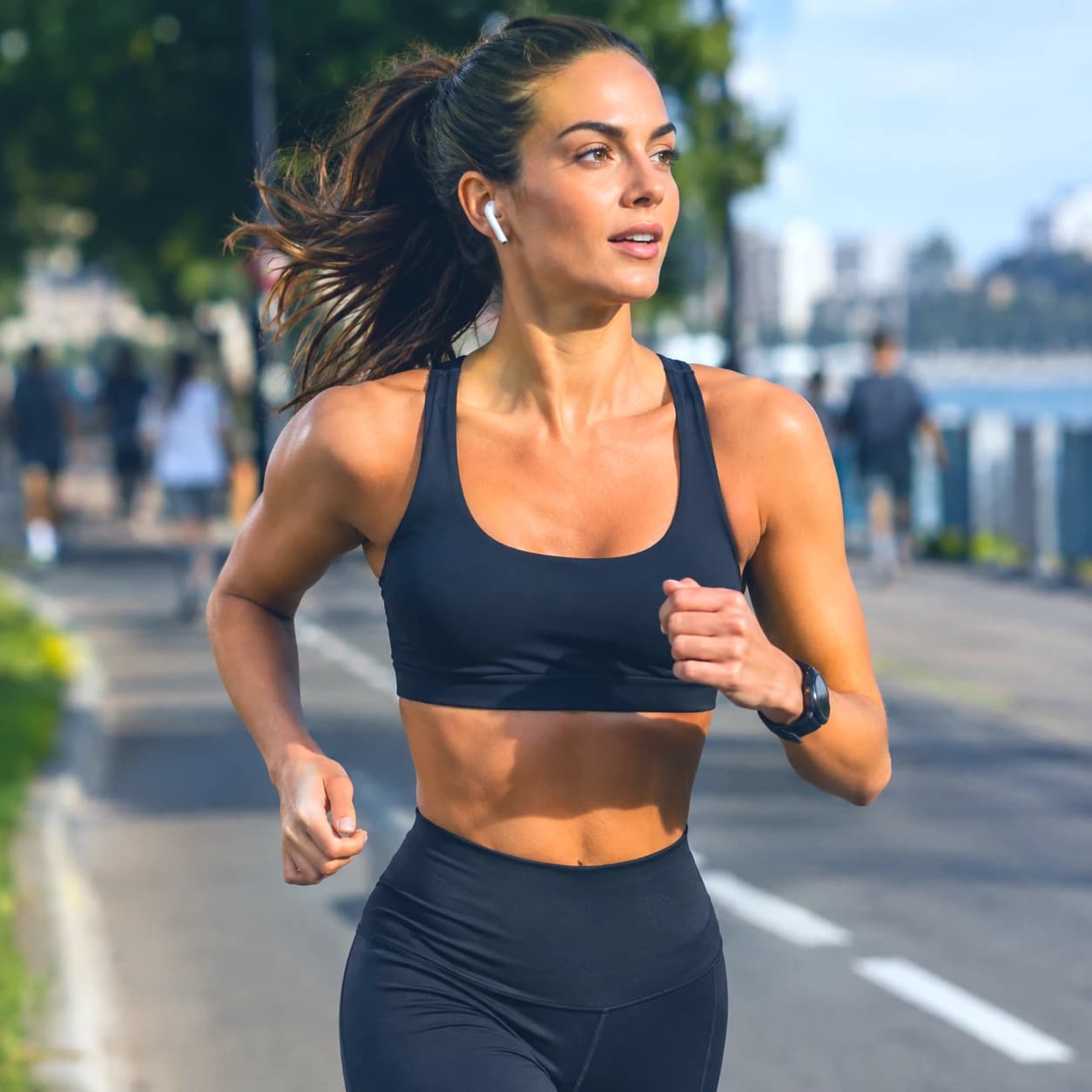
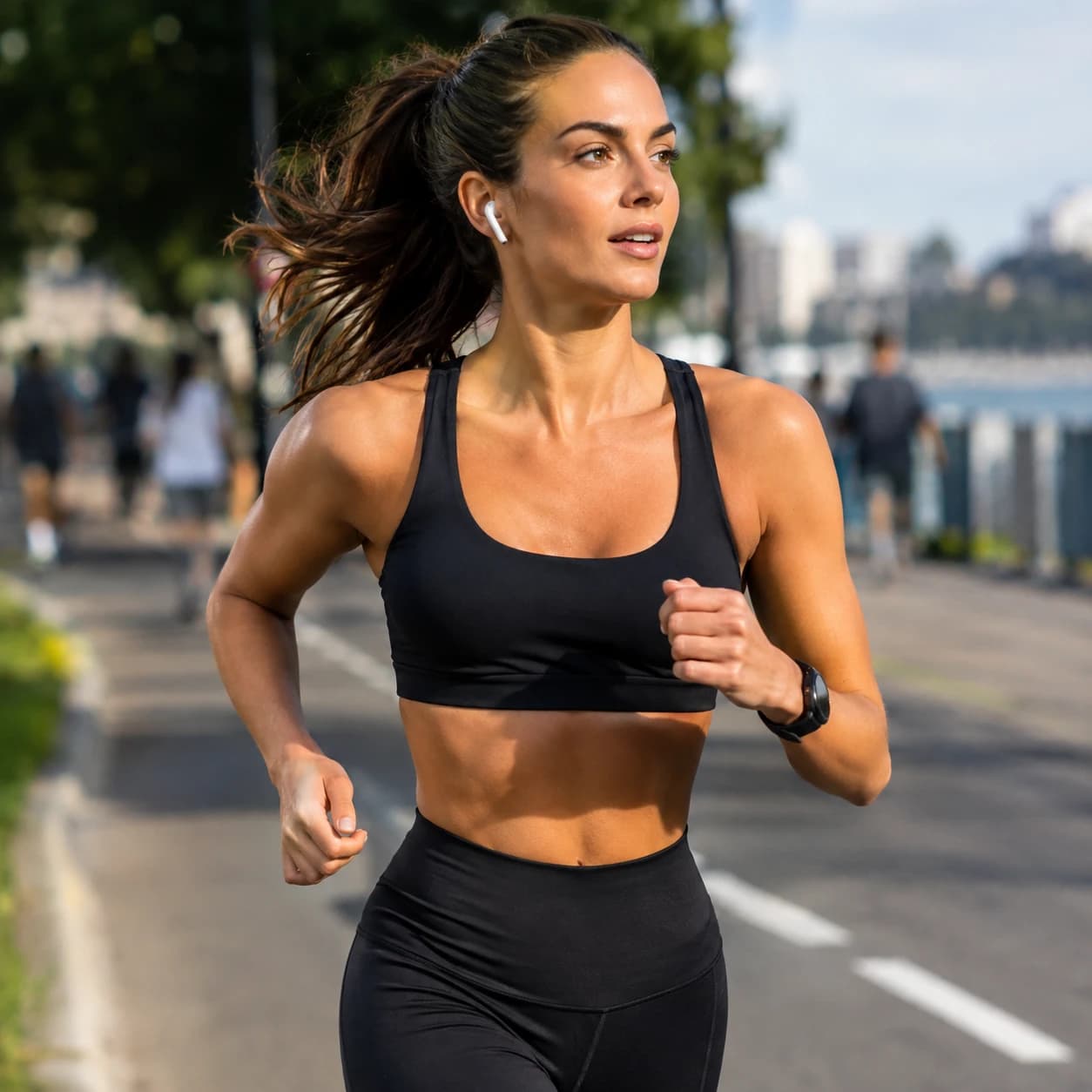
Uma amostra do que os painéis do editor fazem. Arraste os controles e depois a divisória para comparar.
Fazer isso na sua fotoAjustes · demo
( Cor )
( Tom )
( Presença )
O painel traz os mesmos onze controles de Ajustes do editor e abre nos valores que o ajuste automático produz para esta foto. A prévia em si é uma aproximação em CSS, só nesta página — realces, sombras, brancos, pretos e claridade agem sobre faixas do histograma no editor, e o CSS não tem equivalente, então cada um entra aqui com um peso sobre brilho ou contraste. Quem processa os pixels é o editor.
( Como funciona )
Da foto ao arquivo pronto
- ( 01 / 03 )
1. Solte os arquivos
Uma foto ou várias, arrastadas para a área de edição. Se preferir testar antes, há uma imagem de demonstração do projeto.
- ( 02 / 03 )
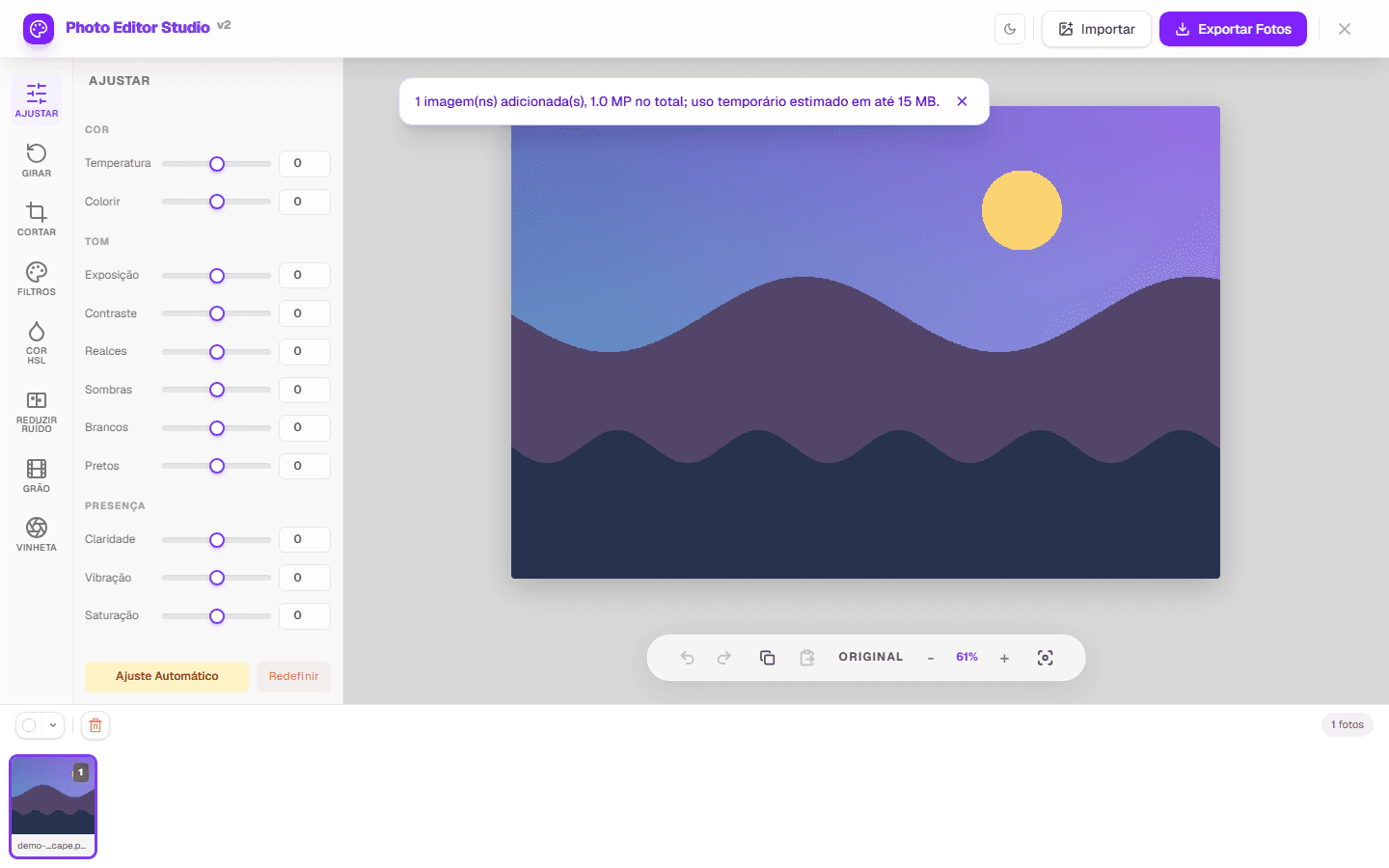
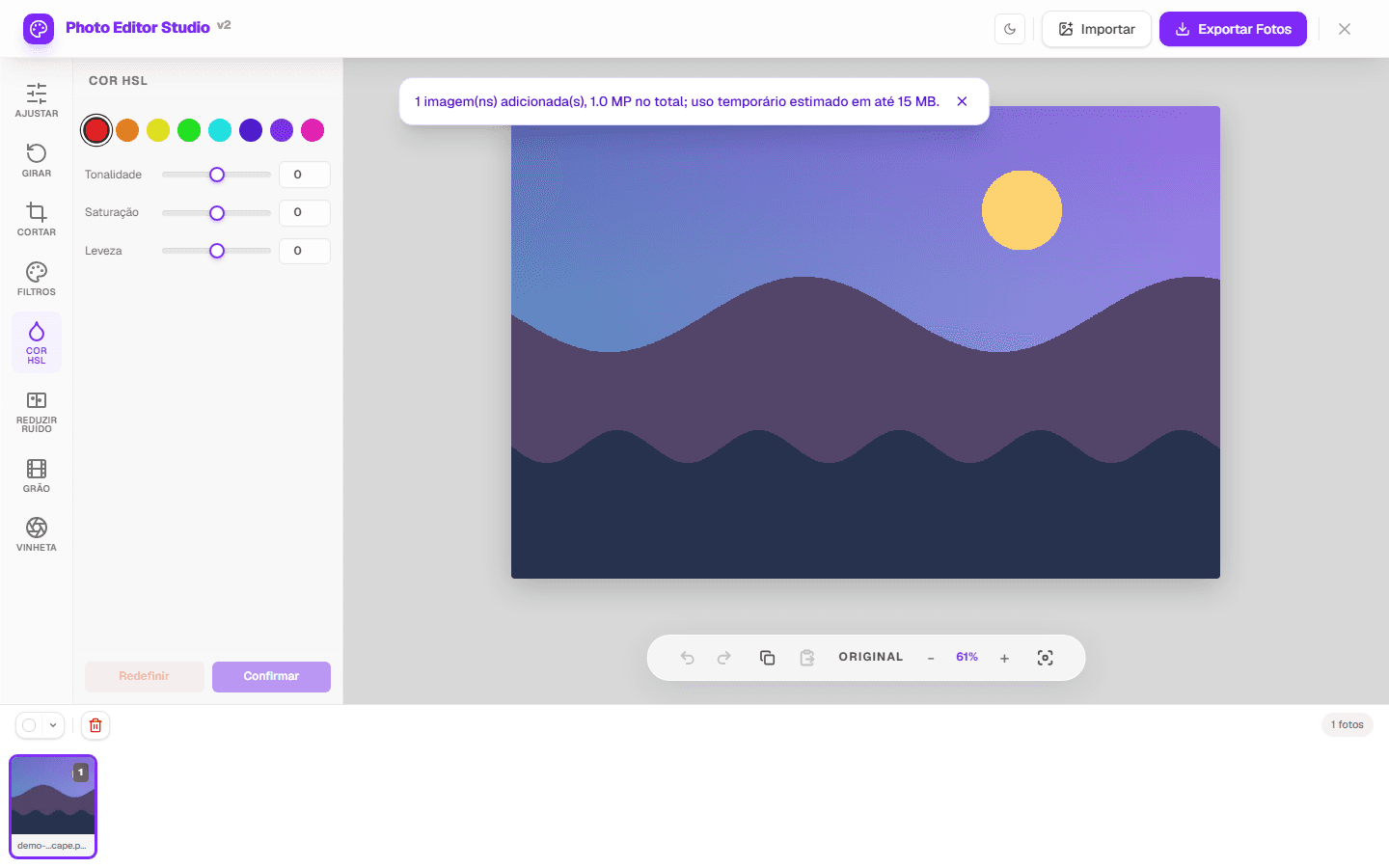
2. Use a ferramenta que o caso pede
Corte e rotação para composição, ajustes e HSL para luz e cor, filtros, ruído, grão e vinheta para acabamento. A prévia acompanha cada mudança.
- ( 03 / 03 )
3. Baixe uma cópia nova
Escolha JPEG ou PNG, defina qualidade e dimensão máxima. O WEBP entra na lista quando o navegador oferece suporte a essa codificação.
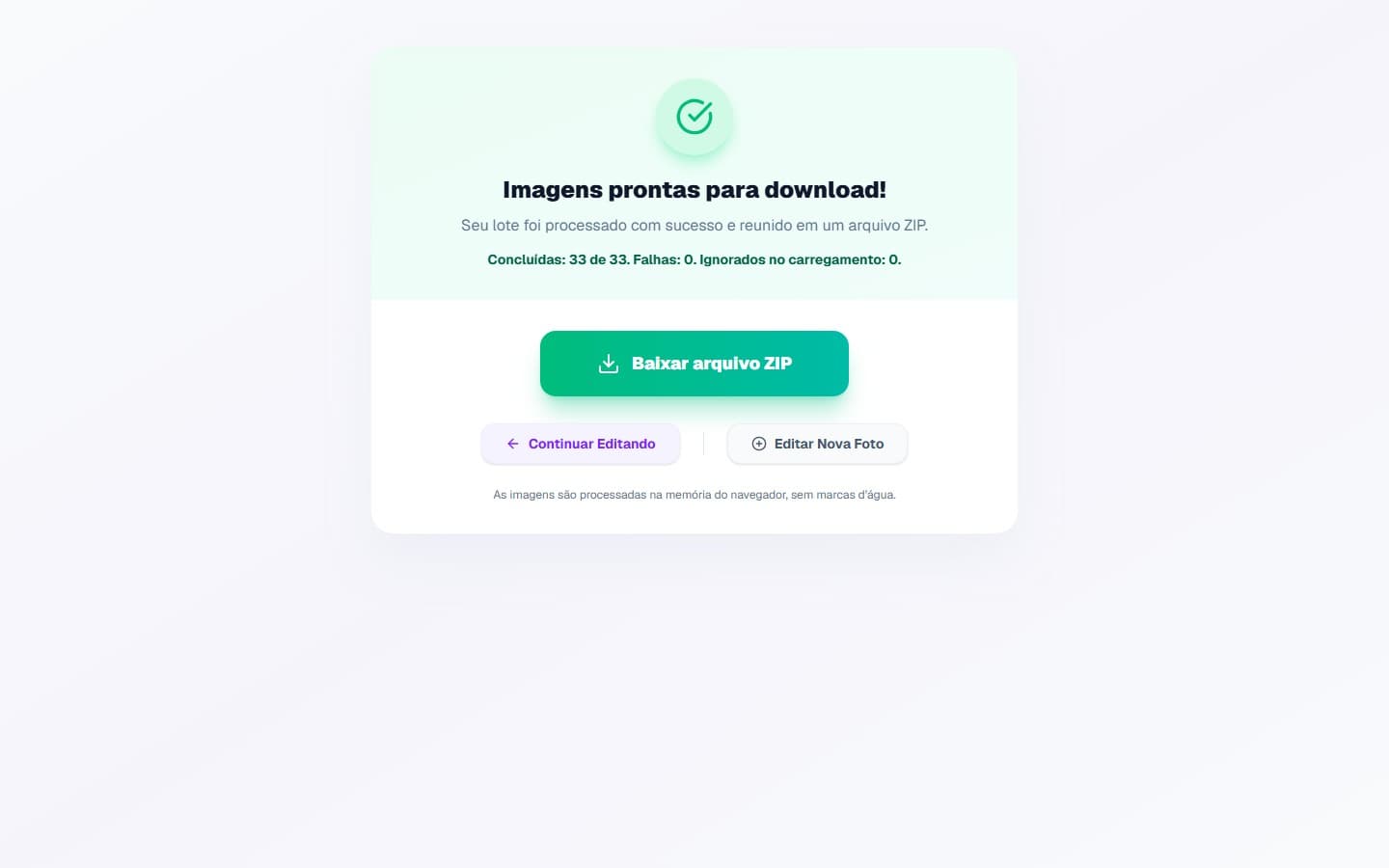
( A interface )
Interface atual da ferramenta
( O que faz )
O que tem dentro do editor
- 01
Enquadramento
Girar em 90° ou por grau, espelhar, e cortar à mão livre, por proporção pronta ou por medida digitada.
- 02
Luz e cor
Exposição, contraste, sombras, realces, temperatura e saturação para a foto toda; o painel HSL para tratar uma faixa de cor de cada vez.
- 03
Acabamento e trabalho em lote
Filtros, redução de ruído, grão e vinheta. E, quando são várias fotos, seleção do conjunto e download em ZIP.
( Para que serve )
Por onde começar
- ( 01 )
Só arrumar a foto
Exposição, contraste, temperatura e saturação resolvem a maioria dos casos. Compare com o original antes de salvar.
- ( 02 )
Preparar para publicar
Cortar na proporção do destino, reduzir as dimensões sem esticar e escolher o formato de saída.
- ( 03 )
Um conjunto inteiro
Carregar várias, aplicar a mesma base e olhar caso a caso as que fogem do padrão.
- ( 04 )
Testar sem compromisso
A foto de demonstração é do próprio projeto e serve para ver como a ferramenta se comporta antes de abrir a sua.
( As ferramentas )
Todas as ferramentas, pelo que você precisa fazer
Cada ferramenta tem a própria página, com os controles, uma captura real e os limites declarados logo de início. Escolha a tarefa e comece por ela.
- 1
Corrigir luz e cor
Brilho, contraste, exposição, saturação, temperatura e matiz, com prévia ao vivo antes de exportar.
Abrir → - 2
Ajustar uma faixa de cor
Matiz, saturação e luminância em oito faixas, para tratar céu, vegetação ou tons de pele separadamente.
Abrir → - 3
Reenquadrar e cortar
Corte livre ou por proporção fixa. O recorte remove pixels, então não é a mesma coisa que redimensionar.
Abrir → - 4
Endireitar, girar e espelhar
Gire 90° nos dois sentidos, use qualquer ângulo de -180° a 180° ou espelhe a imagem na horizontal e na vertical.
Abrir → - 5
Editar várias fotos de uma vez
Aplique os mesmos ajustes em uma seleção e baixe tudo em um ZIP. A capacidade depende do tamanho das imagens e do aparelho.
Abrir → - 6
Reduzir granulação visível
Um filtro local simples de 3×3 para ruído de luminância e de cor. Não é reconstrução por IA e não recupera detalhe perdido.
Abrir → - 7
Aplicar um filtro pronto
Predefinições aplicadas à imagem inteira, com o original sempre a um clique para comparação.
Abrir → - 8
Escurecer as bordas
Uma vinheta aplicada durante o processamento, para puxar a atenção para o centro do enquadramento.
Abrir → - 9
Adicionar grão de filme
Grão sintético com intensidade ajustável, para dar textura analógica a uma foto digital.
Abrir →
- Ferramentas, cada uma com sua página
- 9
- Faixas de cor no HSL
- 8
- Formatos de entrada que o navegador decodifica
- 5
- Contas necessárias para editar e exportar
- 0
( Para onde vão seus pixels )
( Processamento local )
Onde sua imagem é processada
A edição em si acontece no seu navegador. Ao abrir um arquivo, o navegador o decodifica em pixels mantidos na memória da página, e cada ajuste é um cálculo feito sobre esses pixels pelo processador do seu próprio aparelho. A exportação recodifica o resultado e o entrega ao navegador como download. O arquivo de imagem não é enviado a um servidor de edição em nenhuma dessas etapas.
Isso é uma afirmação sobre o processamento da imagem, não sobre a página como um todo. Carregar esta página é uma requisição de rede como qualquer outra, e a página pode fazer outras: fontes, scripts e — conforme a escolha feita no aviso de consentimento — medição ou publicidade. Essas requisições carregam as informações que qualquer requisição web carrega. A distinção importa, e a Política de Privacidade detalha o que é coletado e quando.
- Decodificação, edição e exportação rodam no seu aparelho, usando as APIs de Canvas do navegador.
- O arquivo de imagem não é enviado a um servidor de edição como parte do fluxo de edição.
- A própria página é servida pela rede e pode carregar medição ou publicidade consentidas.
- Fechar a aba descarta a cópia de trabalho mantida na memória da página.
( Dúvidas? Respondidas )
Perguntas frequentes
É grátis mesmo?
É. O fluxo atual de edição e exportação não pede cadastro nem pagamento.
Minhas fotos são enviadas para algum servidor?
O processamento dos pixels acontece no navegador. As requisições normais do site e os serviços que dependem do seu consentimento estão descritos na Política de Privacidade.
Quais formatos abre e salva?
Abre JPEG, PNG, WEBP, GIF e BMP quando o navegador consegue decodificar o arquivo. Salva em JPEG e PNG, e em WEBP quando o navegador suporta essa codificação.
Quantas fotos aguenta de uma vez?
Não existe um número universal. O editor estima a carga, mas quem decide é o aparelho: pixels, memória livre e navegador.
Funciona no celular?
A interface se adapta a telas pequenas. Lotes grandes, porém, pedem memória, e o celular costuma ter menos folga que o computador.
( A fundo )
Como um editor de fotos funciona dentro de uma aba do navegador
Editar imagens num navegador foi impraticável durante a maior parte da história da web, e as razões pelas quais isso se tornou possível valem ser conhecidas — em parte porque explicam o que esse tipo de ferramenta faz bem, e em parte porque explicam seus limites com honestidade.
O que tornou a edição no navegador possível
Durante anos, uma página web podia exibir uma imagem mas não podia lê-la. Os pixels pertenciam à camada de renderização do navegador, e o código da página não tinha como alcançá-los. Editar significava, portanto, enviar um arquivo a um servidor que tinha bibliotecas de imagem de verdade, processá-lo lá e devolver um resultado.
O elemento canvas mudou isso ao dar às páginas uma superfície de desenho cujos pixels individuais podiam ser lidos e escritos. Uma imagem desenhada num canvas pode ter seus dados de pixel extraídos como um vetor de números, modificados e escritos de volta. Todo ajuste num editor baseado em navegador é essa operação: ler o vetor, calcular novos valores, devolver o vetor.
Duas adições posteriores tornaram isso prático, e não apenas possível. Os web workers permitiram que esse cálculo rodasse fora da thread que mantém a interface responsiva, de modo que uma operação pesada deixou de congelar a página. E a File API permitiu que uma página lesse um arquivo escolhido pelo usuário sem enviá-lo a lugar nenhum, o que transformou uma capacidade técnica numa propriedade de privacidade.
O que um ajuste de fato faz com os números
Uma imagem decodificada é um vetor de números: quatro por pixel, para vermelho, verde, azul e alfa, cada um entre 0 e 255. Todo ajuste de tom e cor é uma função aplicada ao longo desse vetor. Aumentar a exposição multiplica os valores. Ajustar o contraste os afasta do ponto médio. Um deslocamento de temperatura de cor aumenta um canal enquanto reduz outro.
Algumas operações são por pixel e não dependem de mais nada — brilho, saturação e ajustes de canal leem um pixel e escrevem um pixel. Outras são espaciais e leem uma vizinhança: desfoque, nitidez e redução de ruído calculam cada pixel de saída a partir dos pixels ao redor, e é por isso que custam mais e por que seu comportamento muda perto das bordas do quadro, onde parte da vizinhança não existe.
Essa divisão explica a diferença de desempenho entre controles. Um controle que responde de imediato ao arrasto está quase sempre fazendo trabalho por pixel. Um que precisa de um instante geralmente está lendo vizinhanças, e a demora cresce tanto com o tamanho da imagem quanto com o tamanho da vizinhança de que precisa.
A ordem das operações, e por que ela muda o resultado
Ajustes de imagem não comutam: aplicar o mesmo conjunto de operações em ordem diferente produz um resultado diferente. Aplicar nitidez antes da redução de ruído amplifica o ruído e depois pede à redução que remova algo que foi tornado mais proeminente. Aplicar nitidez depois da redução de ruído trabalha sobre uma imagem cujo ruído já foi reduzido. As operações são idênticas; o resultado não é.
Uma sequência que evita os conflitos comuns é: primeiro acertar a geometria, já que rotação e corte mudam aquilo sobre o que as etapas seguintes agem; depois corrigir o tom global, estabelecendo a faixa que a imagem ocupa; depois a cor, mais fácil de julgar quando os tons estão certos; depois o trabalho local e seletivo; e por fim qualquer etapa específica de saída, como redimensionar e aplicar nitidez para um tamanho determinado.
A razão de a etapa de geometria vir primeiro é prática, não teórica. Decisões de tom tomadas enquanto o quadro ainda inclui áreas que você vai cortar são decisões tomadas em parte sobre pixels que não vão sobreviver, e com frequência precisam ser revistas quando o quadro fica definitivo.
O que a recodificação custa, e como gastar isso uma vez só
O JPEG descarta informação para comprimir, e a informação descartada não pode ser recuperada decodificando. Abrir um JPEG, editá-lo e salvá-lo de novo significa que o resultado é comprimido uma segunda vez, sobre as perdas já presentes — e a segunda passagem comprime os artefatos da primeira como se fossem detalhe da imagem.
Uma rodada disso costuma ser invisível em configurações razoáveis de qualidade. O dano se acumula quando um arquivo é repetidamente aberto, levemente editado e salvo de novo, e é por isso que uma série de pequenas correções aplicadas em sessões separadas produz um arquivo visivelmente pior que as mesmas correções aplicadas numa só.
A conclusão prática é tomar todas as decisões dentro de uma sessão de edição e exportar uma vez, e guardar o arquivo original em vez de sobrescrevê-lo. O PNG evita a questão comprimindo sem descartar, ao custo de arquivos bem maiores para conteúdo fotográfico — uma troca razoável para uma imagem que ainda será editada, e ruim para uma imagem que está sendo publicada.
Para que este tipo de editor não é a ferramenta certa
Um editor baseado em navegador trabalha sobre uma imagem decodificada, de 8 bits por canal. Essa é a representação certa para fotografias que já são capturas finalizadas, e a errada para alguns tipos de trabalho. Arquivos RAW de câmera guardam mais informação tonal por canal e esperam uma etapa de conversão que decide como essa faixa extra é mapeada; editar um JPEG que a câmera já converteu significa trabalhar a partir do que aquela conversão manteve.
A composição é o outro limite. Trabalho construído com camadas, máscaras e modos de mesclagem — substituir um céu, combinar exposições, retocar clonando entre áreas — depende de um modelo de edição que mantém várias imagens e suas relações. Uma ferramenta que aplica operações a uma única imagem pode produzir bastante coisa, mas não é esse modelo.
A saída com gerenciamento de cor é o terceiro. Fluxos de impressão dependem de perfis ICC que descrevem como um dispositivo específico reproduz cor, e de provas de tela que simulam o resultado antes de fechar. Um editor trabalhando no espaço de cor padrão do navegador é adequado para destinos de tela e não vai prever o que uma impressora específica faz.
( Continue )
Continue pelo fluxo certo
- ( 01 )Editar em loteVeja seleção, limites e exportação de várias imagens.Ler
- ( 02 )Ajustar HSLTrabalhe matiz, saturação e luminosidade por faixa.Ler
- ( 03 )Guias do editorAprofunde tarefas com exemplos e capturas da ferramenta.Ler
- ( 04 )O que é grátisVeja o que o uso sem cadastro cobre e onde ficam os limites do dispositivo.Ler
( Quando quiser )
Comece com uma imagem
Use a demonstração ou abra um arquivo, faça uma mudança pequena e confira a saída antes de trabalhar em lote.