( Grátis · no navegador · sem cadastro )
Remova o ruído das fotos online.
Grão. Luminância. Ruído de cor. ISO alto. Pouca luz. Fotos de celular.
Elimine grão digital e ruído de fotos com alto ISO, pouca luz e smartphone diretamente no navegador. Use o controle deslizante de intensidade para encontrar o equilíbrio preciso entre remoção de ruído e preservação de detalhes — com uma prévia antes/depois em tempo real que mostra exatamente o que está sendo removido antes de confirmar a exportação. Sem cadastro, e sua foto não é enviada a um servidor de processamento de imagens em nenhum momento do processo.
Você também pode arrastar e soltar uma ou várias imagens nesta área.


- 01100% Grátis
- 02Sem Cadastro
- 03processamento local
- 04Sem Marca D'água
( O que é )
Nosso Removedor de Ruído de Foto Online Grátis usa algoritmos de suavização potencializados por Canvas API para reduzir grão de luminância e ruído de cor de fotos digitais — os dois tipos mais comuns de ruído que degradam a qualidade visual de imagens capturadas em condições de luz desafiadoras. Ruído digital não é simplesmente feiura: é um artefato técnico produzido pela física de como os sensores de câmera amplificam um sinal de luz fraco em configurações de alto ISO, e entender o que o causa ajuda a aplicar a quantidade certa de redução sem suavizar a imagem ao ponto de parecer artificial. Todo o processamento funciona localmente no seu navegador na processador do dispositivo do dispositivo — sem upload, sem compromisso de privacidade, sem esperar a resposta de um servidor.
( Como funciona )
Como Remover Ruído de uma Foto Online em 3 Passos
Sem conta, sem instalação, sem configurações complexas. Redução precisa de ruído em menos de um minuto.
- ( 01 / 03 )
Faça o Upload da Sua Foto
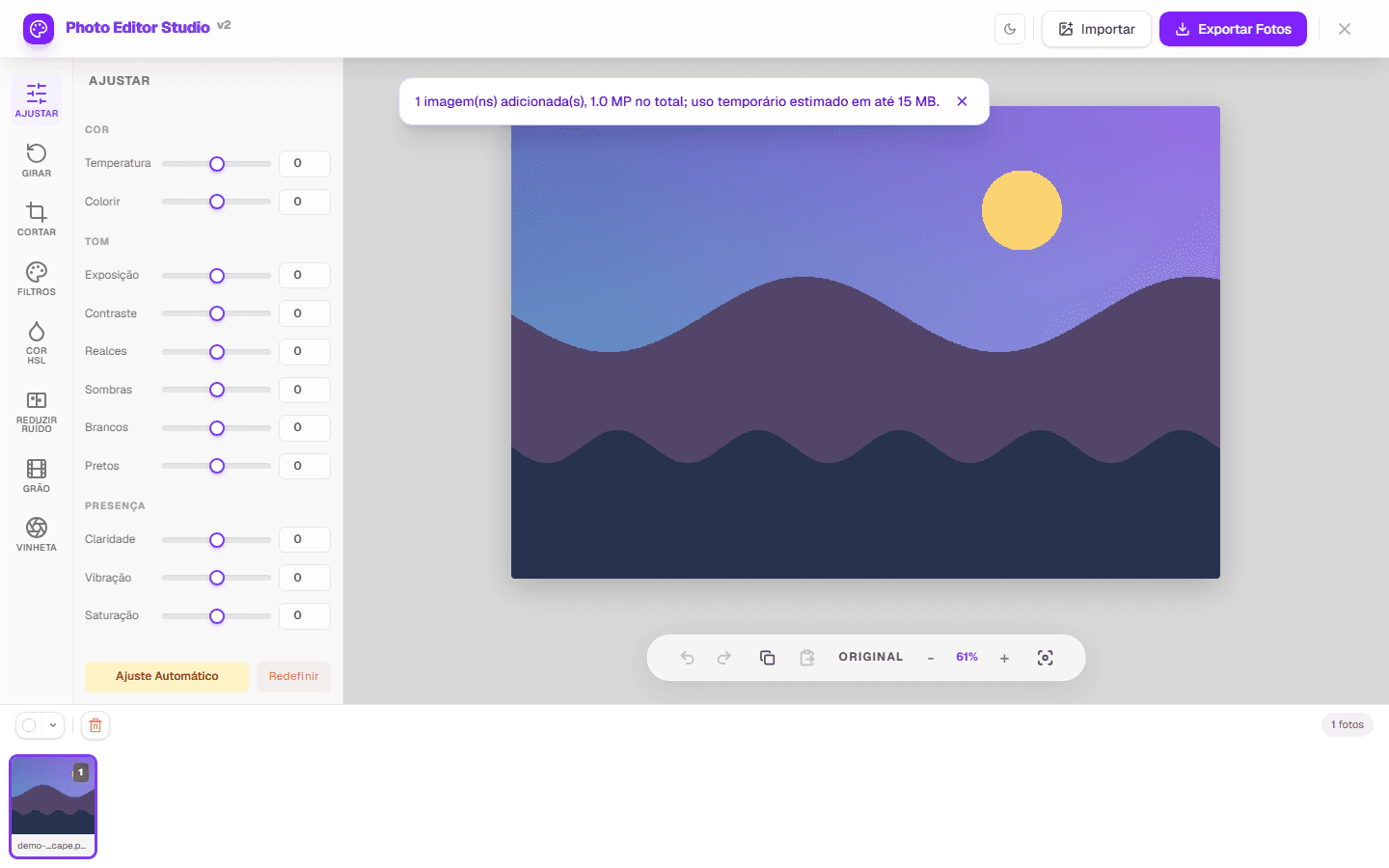
Clique em "Reduzir Ruído Agora" ou arraste o arquivo diretamente para a área de upload. Formatos suportados: JPEG/PNG e BMP. O arquivo é carregado inteiramente no dispositivo — nenhum dado é transmitido para nenhum servidor em nenhum momento desta etapa. A imagem é renderizada imediatamente no editor em resolução completa, pronta para análise e redução de ruído.
Passo 1
- ( 02 / 03 )
Defina a Intensidade da Redução de Ruído
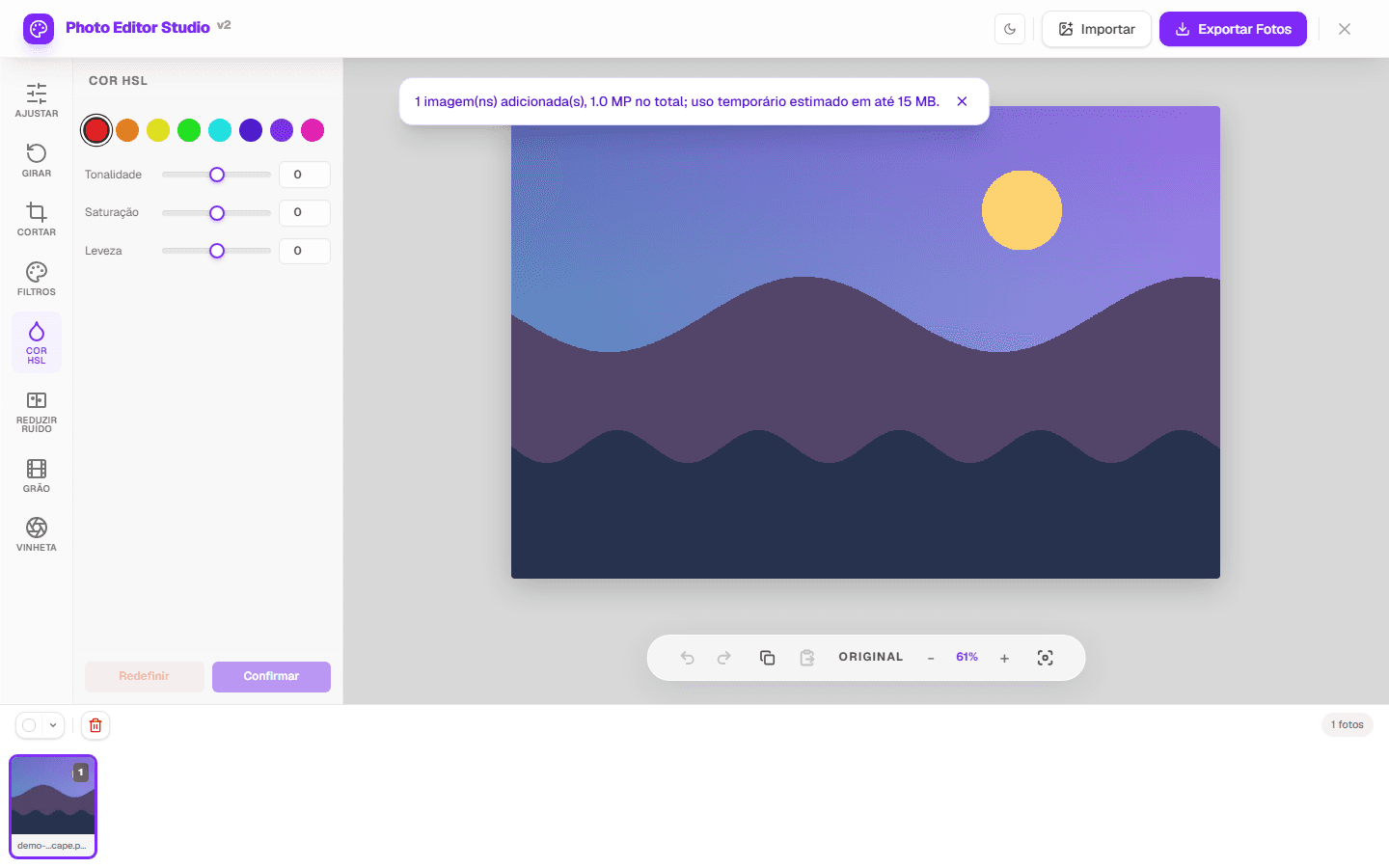
Use o controle deslizante de intensidade de redução de ruído para controlar com que agressividade o algoritmo de suavização é aplicado. Comece em um valor moderado e aumente gradualmente enquanto observa a prévia em tempo real. O botão de alternância antes/depois permite comparar o nível de redução atual com o original a qualquer momento. Procure o valor em que o padrão de grão nas áreas lisas (céu, paredes, pele) é eliminado sem suavizar as bordas nítidas e texturas finas (cabelo, textura de tecido, detalhes de vegetação). Em valores baixos, a redução é sutil mas segura para imagens ricas em detalhes. Em valores mais altos, a redução é mais agressiva e mais adequada para capturas com ruído intenso onde a preservação de detalhes é menos crítica.
Passo 2
- ( 03 / 03 )
Exporte e Baixe
Quando o nível de redução de ruído parecer certo, clique em "Confirmar" e depois em "Exportar". Escolha o formato de saída — JPEG/PNG — e defina o nível de qualidade. Sua foto com ruído reduzido é baixada após o processamento para o dispositivo nas dimensões originais em pixels. Nenhuma marca d'água é adicionada, nenhum prompt de cadastro aparece e nenhum dado é enviado para servidor em nenhum momento do processo.
Passo 3

( Para que serve )
Reduza Ruído em Todo Cenário de Captura — Fotografia Noturna, Smartphones, Impressão e Mais
Fotografia Noturna e com Pouca Luz
A fotografia noturna produz consistentemente o ruído digital mais severo porque o sensor precisa amplificar um sinal de luz fraco para produzir uma imagem visível — e essa amplificação também amplifica as flutuações elétricas aleatórias no próprio sensor. O resultado é ruído de luminância que dá à imagem uma textura áspera e granulada, combinado com ruído de cor que introduz pixels vermelhos, verdes e azuis falsos nas áreas de sombra. Fotografia de show, astrofotografia, fotografia de rua após o anoitecer e qualquer foto de longa exposição em ambiente quente são especialmente suscetíveis. O controle deslizante de redução de ruído permite aplicar o algoritmo de suavização exatamente na força necessária para cada imagem — moderada para fotos com grão leve, mais forte para capturas com ruído intenso de um sensor pequeno em ISO 3200 ou acima.
Fotografia com Smartphone e Mobile
Câmeras de smartphone fizeram avanços significativos em fotografia computacional — processamento HDR, empilhamento de múltiplos frames, nitidez assistida por IA — mas continuam fundamentalmente limitadas pelo tamanho físico de seus sensores. Um sensor pequeno coleta menos luz por pixel do que um maior, o que significa que a câmera precisa aplicar mais amplificação em qualquer valor de ISO para produzir o mesmo brilho aparente. É por isso que fotos de smartphone tiradas em ambientes internos, festas, shows ou qualquer ambiente onde o flash é inadequado tendem a exibir grão pronunciado e ruído de cor. A redução aqui trata o pontilhado de cor e o granulado de luminância por controles separados, cada um fazendo a média de um pixel com os oito vizinhos imediatos. Os dois caminhos diferem no que fazem com essa média: o de cor mistura o pixel em direção a ela, e é isso que remove o pontilhado vermelho-verde; o de luminância pega só a diferença de brilho e aplica aos três canais, suavizando a textura sem arrastar o matiz junto. Nenhum dos dois detecta bordas — fazer média de uma vizinhança suaviza um contorno do mesmo jeito que suaviza ruído, e é por isso que o controle de intensidade existe e que ajustes fortes custam detalhe.
Preparação para Impressão e Exibição em Alta Resolução
O ruído digital que parece aceitável em uma tela se torna dramaticamente mais visível quando uma imagem é impressa ou exibida em um monitor grande de alta resolução. O que parece uma textura sutil em um laptop a 100% de zoom se torna um padrão de grão óbvio e perturbador quando a mesma imagem é impressa em 30x40cm ou exibida em uma televisão 4K em sua resolução nativa. Aplicar redução de ruído antes de imprimir ou exibir em alta resolução é um passo padrão no acabamento avançado de fotos — garante que as áreas lisas da imagem (céu limpo, fundos de estúdio, pele suave) sejam impressas sem a textura pontilhada que degrada a qualidade percebida. As dimensões originais em pixels da imagem são preservadas durante todo o processo de redução de ruído.
( O que faz )
O Que o Removedor de Ruído de Foto Faz — Todos os Recursos, Todos Grátis
- 01
Redução de Ruído de Luminância
Tem como alvo o padrão de variação de brilho do ruído de luminância — o pontilhado de pixels claros e escuros que dá às imagens uma textura áspera e granulada em áreas que deveriam parecer suaves. A redução de ruído de luminância aplica uma operação de suavização espacial que calcula a média dos valores de pixel dentro de regiões de vizinhança definidas enquanto tenta preservar as transições direcionais de borda.
- 02
Redução de Ruído de Cor
Tem como alvo o padrão de ruído de croma — os valores de cor incorretos (manchas vermelhas, verdes ou azuis) que aparecem em áreas de sombra e regiões de baixa saturação de imagens com alto ISO. O ruído de cor é processado separadamente do ruído de luminância porque ocupa os canais de cor em vez do canal de brilho, e os dois tipos de ruído requerem estratégias de suavização diferentes para serem tratados efetivamente.
- 03
Controle Deslizante de Intensidade Ajustável
Um único controle cobre toda a faixa desde redução de ruído mínima (preservando o máximo de detalhes ao custo de algum grão residual) até redução agressiva (eliminando ruído intenso ao custo de algum amolecimento de textura fina). O controle permite encontrar o ponto exato que equilibra remoção de grão e preservação de detalhes para cada imagem específica.
- 04
Prévia e Antes/Depois
O resultado com ruído reduzido é atualizado na prévia enquanto você move o controle de intensidade. Alterne a visualização antes/depois para comparar o nível atual com o original. A velocidade da prévia varia conforme as dimensões da imagem e a capacidade do dispositivo.
- 05
Processamento 100% no Navegador
A redução de ruído é computada usando Canvas API na processador do dispositivo do dispositivo — uma operação executada no navegador que processa o algoritmo de suavização espacial em todos os pixels simultaneamente, em vez de sequencialmente. Nenhum arquivo é enviado, nenhum servidor é contatado e a velocidade de processamento é determinada pela capacidade do navegador e do dispositivo do dispositivo e não pela conexão de internet.
- 06
Integrado ao Editor Completo
Aplique redução de ruído primeiro para limpar a imagem, depois use os controles de brilho, contraste, nitidez, HSL e filtros na mesma sessão para completar a edição. Um fluxo de trabalho comum: reduza o ruído para suavizar a imagem e depois aplique um leve aumento de nitidez para recuperar a definição de borda perdida durante o processo de suavização — tudo no mesmo editor, sem fazer novo upload.
( Por que no navegador )
Por Que Remover Ruído de Foto no Navegador em Vez de Software Desktop?
O painel Detail do Lightroom, a redução de ruído do Camera Raw do Photoshop e ferramentas dedicadas como DxO PhotoLab e Topaz DeNoise são o padrão ouro para redução de ruído — mas todas exigem instalação, assinatura e um fluxo de importação de arquivo. Para limpar uma foto de smartphone granulada ou preparar uma foto noturna para impressão, uma ferramenta baseada em navegador que abre na prévia em tempo real e processa localmente é mais rápida do começo ao fim.
- ( 01 )
Intensidade ajustável para cada nível de ruído
Nem todo ruído tem a mesma severidade, e nem todo sujeito tolera a mesma quantidade de suavização. Uma foto com grão leve de ISO 800 precisa de tratamento diferente de uma captura com ruído intenso em ISO 6400. Um retrato onde a suavidade da pele faz parte do benefício estético tolera redução de ruído mais agressiva do que uma paisagem onde a textura fina da vegetação é essencial ao caráter visual da imagem. O controle deslizante de intensidade torna essas distinções possíveis — você aplica exatamente a quantidade de redução que cada imagem precisa.
- ( 02 )
Comparação antes/depois em tempo real
A redução de ruído é inerentemente um exercício de comparação — você precisa ver o original e a versão processada lado a lado para avaliar se a redução está ajudando ou prejudicando. O botão de alternância antes/depois em tempo real atualiza na prévia em tempo real enquanto você move o controle de intensidade, mostrando o original e o resultado com ruído reduzido sem nenhum atraso. Isso torna possível encontrar o valor de intensidade ideal de forma interativa.
- ( 03 )
Preservação de detalhes em intensidade moderada
A falha mais comum da redução de ruído é a suavização excessiva: o grão desaparece, mas também desaparece toda textura fina da imagem, deixando pele com aparência plástica, cabelo com aparência de superfície pintada e vegetação com aparência de ilustração borrada. O algoritmo de suavização desta ferramenta é desenvolvido para distinguir os padrões espaciais aleatórios e não repetitivos do ruído dos padrões estruturados e direcionais dos detalhes reais da imagem — tendo como alvo os primeiros enquanto preserva os segundos em valores de intensidade baixos a moderados.
- ( 04 )
Sem upload — essencial para sujeitos sensíveis
Fotos com ruído frequentemente são fotos tiradas em situações pessoais, sensíveis ou confidenciais: reuniões familiares, shows, festas, eventos onde a luz disponível exigiu alto ISO. Fazer o upload dessas fotos para um servidor remoto para redução de ruído — como muitas ferramentas baseadas em IA exigem — significa transmitir imagens pessoais de pessoas identificáveis para infraestrutura que você não controla. Nossa redução de ruído processa inteiramente no dispositivo. A foto nunca toca nenhum servidor em nenhuma configuração de intensidade.
- ( 05 )
Resolução original preservada
Alguns serviços de redução de ruído reduzem a resolução de saída como efeito colateral do processo de suavização, ou porque aplicam redução agressiva de resolução como parte do algoritmo. Nossa ferramenta aplica redução de ruído nos dados de pixel em resolução completa e exporta o resultado nas mesmas dimensões da fonte — a imagem com ruído reduzido tem o mesmo tamanho da original. Nenhum pixel é removido, nenhuma redução de resolução é aplicada.
- ( 06 )
Sem assinatura, com processamento local
Os controles atuais de ruído não exigem assinatura nem cadastro e não adicionam marca d'água. O processamento da imagem acontece no navegador; a página pode fazer solicitações de rede para recursos e serviços do site. A capacidade depende do dispositivo e dos arquivos.
( Outras ferramentas )
Mais Ferramentas de Edição Grátis
Explore o conjunto completo de ferramentas gratuitas para aprimorar suas fotos — tudo no navegador, sem instalação.
( Para onde vão seus pixels )
( Tecnologia e Privacidade )
Como a Redução de Ruído Funciona Localmente — Tecnologia e Privacidade
No PhotoEditor.Studio, todo o processamento de redução de ruído funciona inteiramente no seu navegador, sobre os pixels já decodificados. Quando você move o controle de intensidade, o navegador roda uma passagem de suavização espacial no seu dispositivo: cada pixel vira a média dos oito em volta, e o original é misturado nessa média na medida que o controle define. A rotina não julga o que é detalhe e o que é ruído — ela não tem esse teste. O que ela oferece é controle sobre o quanto a mistura avança, e uma prévia que mostra o custo antes de exportar. Toda essa computação acontece localmente no dispositivo, sem dados de imagem transmitidos pela rede em nenhuma etapa.
Sem Upload em Nenhuma Etapa
A foto que você seleciona é lida na memória do navegador localmente via File API e passada para a memória do navegador para processamento Canvas API. Ela nunca é transmitida pela rede — não durante a seleção do arquivo, não durante a redução de ruído em nenhuma configuração de intensidade, não durante a alternância da prévia antes/depois e não durante a exportação. Toda a sessão existe na memória local do navegador e da processador do dispositivo no dispositivo.
Suavização Espacial via Shader Canvas API
A redução percorre os pixels decodificados dentro de um worker, lendo de uma cópia intacta da imagem para que cada pixel seja comparado com vizinhos originais, nunca com valores que a própria passagem já alterou. Para cada pixel ela tira a média simples dos nove do bloco 3×3 em volta e mistura o original em direção a essa média — no ajuste máximo a mistura chega a cerca de 70 por cento, nunca a substituição completa, e é isso que impede o ajuste mais forte de achatar a imagem por inteiro. Não há detecção de borda nessa conta. Uma borda é uma diferença grande entre vizinhos, e a média a suaviza do mesmo jeito que suaviza ruído — é essa a troca que o controle de intensidade existe para você fazer. A primeira e a última linha e coluna de pixels ficam como estão, porque um bloco 3×3 não tem vizinho além da margem da imagem.
Sem Cadastro ou Upload de Imagens
Não é necessário informar e-mail ou criar login. Os arquivos são processados na memória do navegador e não são enviados a um servidor de processamento de imagens. Métricas agregadas do site e analytics opcionais estão descritos na Política de Privacidade.
Processamento no Browser
Tecnologia Canvas API Nativa
> Carregando imagem na memória do navegador...
> Executando rotina de processamento de pixels de suavização com detecção de borda (intensidade: 45)
> Separando padrão de ruído da estrutura da imagem...
> Renderizando resultado com ruído reduzido no canvas...
> Concluído. Nenhum dado transmitido.
( Dúvidas? Respondidas )
Perguntas Frequentes Sobre Remoção de Ruído de Foto Online
Tudo o que você precisa saber sobre remoção de ruído digital e grão com o PhotoEditor.Studio.
O que é ruído digital em uma foto?
Ruído digital é a variação aleatória de brilho ou cor em uma fotografia que não estava presente na cena original. Aparece como ruído de luminância — uma textura áspera e granulada de pixels aleatoriamente mais claros ou escuros — e ruído de cor — manchas de vermelho, verde ou azul incorretos em áreas que deveriam ser neutras. O ruído é produzido quando uma câmera amplifica um sinal de luz fraco em configurações de alto ISO, introduzindo flutuações elétricas aleatórias junto com os dados reais da imagem.
Qual é a diferença entre ruído de luminância e ruído de cor?
O ruído de luminância aparece como variações de brilho — uma textura semelhante ao grão em áreas lisas da imagem. O ruído de cor (ruído de croma) aparece como manchas de cor incorreta — pixels vermelhos, verdes ou azuis em áreas que deveriam ter um tom uniforme. Em fotos noturnas de smartphone, o ruído de cor frequentemente aparece como um pontilhado vermelho-verde nas sombras. O ruído de cor é geralmente mais perturbador porque o olho é mais sensível a anomalias de cor do que a pequenas variações de brilho.
Como remover ruído de fotos noturnas e com pouca luz online grátis?
Faça o upload da sua foto (JPEG/PNG) no PhotoEditor.Studio e use o controle deslizante de intensidade de redução de ruído para aplicar o algoritmo de suavização. Comece em um valor moderado e aumente gradualmente observando a prévia em tempo real. Procure o valor em que o grão nas áreas lisas é eliminado sem suavizar detalhes finos. Clique em Confirmar e Exportar quando o resultado parecer certo. Sem conta, sem upload para servidor, sem marca d'água.
A remoção de ruído reduz a qualidade ou a nitidez da imagem?
A redução de ruído envolve um equilíbrio: a suavização que elimina o grão também reduz a textura fina e a definição de bordas em valores de intensidade altos. Em valores baixos a moderados, o algoritmo tem como alvo os padrões de ruído aleatórios enquanto deixa os detalhes estruturados da imagem amplamente intactos. Em valores altos, os detalhes finos começam a amolecer. A prévia em tempo real e o controle ajustável permitem encontrar o equilíbrio ideal para cada imagem.
Minha foto é enviada para um servidor ao usar a ferramenta de remoção de ruído?
Não. Todo o processamento de redução de ruído funciona localmente no seu navegador usando a Canvas API e Web Workers. Seu arquivo é carregado na memória do navegador no dispositivo e nunca é transmitido por nenhuma rede — não durante a seleção do arquivo, não durante a redução de ruído em nenhuma configuração de intensidade e não durante a exportação e download.
A ferramenta de remoção de ruído funciona em fotos de smartphone?
Sim, e fotos de smartphone são um dos principais casos de uso para os quais esta ferramenta foi desenvolvida. Sensores pequenos de smartphone amplificam o sinal de forma mais agressiva do que sensores maiores, produzindo mais ruído em pouca luz. O padrão de ruído de cor comum em fotos noturnas de smartphone responde bem ao algoritmo de redução de ruído. A ferramenta também é totalmente responsiva e funciona no Safari do iOS e no Chrome do Android, para que você possa reduzir o ruído diretamente no celular.
( A fundo )
Entendendo o Ruído Digital em Fotos — O Que É, Por Que Acontece e Como a Redução Funciona
O ruído digital é um dos problemas técnicos mais mal compreendidos na fotografia. Frequentemente é confundido com desfoque, artefatos de compressão ou foco ruim — mas é um fenômeno fundamentalmente diferente, com uma causa física específica, dois tipos distintos com características visuais diferentes e um conjunto de equilíbrios na redução que importam para a qualidade do resultado final.
A física do ruído digital: por que acontece
Todo sensor de câmera digital é composto por milhões de elementos fotossensíveis chamados fotossítios (comumente chamados de pixels no nível do sensor). Cada fotossítio coleta fótons e converte sua energia em carga elétrica. Quando há luz abundante — à luz do dia, em um estúdio bem iluminado — cada fotossítio coleta fótons suficientes para produzir um sinal forte e confiável. A câmera lê esse sinal, converte-o em um valor digital e o resultado é uma imagem limpa.
Quando a luz é escassa — em um quarto escuro, à noite, em um show ou evento — cada fotossítio coleta menos fótons. A câmera aumenta a configuração de ISO, que amplifica o sinal elétrico de cada fotossítio para compensar a luz fraca. Mas a amplificação não amplifica seletivamente o sinal dos fótons — ela amplifica tudo, incluindo as flutuações elétricas aleatórias inerentes ao circuito do sensor e a variação aleatória em quantos fótons chegaram a cada fotossítio por chance estatística. Essas variações aleatórias amplificadas são o ruído digital.
É por isso que fotos com alto ISO são mais granuladas: não porque a câmera seja "de menor qualidade" em ISO alto, mas porque a física exige amplificação em pouca luz, e a amplificação introduz ruído. Um sensor fisicamente maior coleta mais fótons por fotossítio em qualquer valor de ISO, o que explica por que câmeras com sensores maiores produzem menos ruído do que as com sensores menores no mesmo ISO — e por que câmeras de smartphone (com sensores muito pequenos) são mais granuladas em pouca luz do que câmeras com lentes intercambiáveis, independentemente do pós-processamento computacional.
Ruído de luminância vs. ruído de cor: dois problemas diferentes
O ruído produzido pela amplificação do sensor se manifesta de duas formas distintas, visíveis em diferentes aspectos da imagem e que requerem tratamentos diferentes.
O ruído de luminância é ruído no canal de brilho da imagem. Aparece como um padrão de pixels que são aleatoriamente mais claros ou mais escuros do que deveriam ser com base no conteúdo da imagem ao redor — uma textura áspera e granulada em áreas da imagem que deveriam parecer suaves. Um céu azul limpo, uma parede pintada, um fundo de estúdio, pele suave — essas áreas deveriam ser uniformes em tom, mas o ruído de luminância introduz um padrão de variação que as faz parecer com textura. O ruído de luminância é o equivalente digital do grão de filme, e tem um caráter visual semelhante: texturado e orgânico em níveis baixos, áspero e perturbador em níveis altos.
O ruído de cor, também chamado de ruído de croma, é ruído nos canais de cor. Aparece como manchas de cor incorreta — pixels que são vermelhos, verdes ou azuis quando deveriam ser neutros ou de tom diferente. Em áreas de sombra de imagens com alto ISO, o ruído de cor frequentemente se apresenta como um padrão vermelho-verde de pixels alternadamente quentes e frios, imediatamente reconhecível em fotos noturnas, fotos de show e qualquer imagem onde as sombras contêm níveis de luz muito baixos. O ruído de cor é geralmente mais perturbador visualmente do que o ruído de luminância porque o olho é mais sensível a anomalias de cor do que a pequenas variações de brilho — um pontilhado cinza em uma área lisa é menos perturbador do que um ponto vermelho ou verde.
Como os algoritmos de redução de ruído funcionam
A redução de ruído é fundamentalmente um problema de processamento de sinal: você quer separar o sinal real da imagem (as informações reais da cena) do ruído (a variação aleatória introduzida pela amplificação). Como você não pode medir o ruído diretamente, o algoritmo deve inferir quais variações de pixel são provavelmente ruído com base em suas propriedades estatísticas.
A percepção fundamental que torna possível a redução de ruído é que a estrutura da imagem e o ruído têm padrões espaciais diferentes. Detalhes reais da imagem — bordas entre objetos, padrões de textura, gradientes de luz numa superfície — são espacialmente coerentes: seguem direções previsíveis e se repetem com padrões consistentes. O ruído é espacialmente aleatório: não tem direção preferida e não se repete de forma consistente. Um algoritmo de suavização que calcula a média de cada pixel com seus vizinhos reduz o ruído porque variações aleatórias se cancelam, mas também reduz detalhes finos porque os detalhes também são afetados pela média.
O que separa a redução de ruído pesada de um revelador de RAW do desfoque simples é a detecção de borda: essas ferramentas medem a diferença entre cada pixel e seus vizinhos e suavizam menos onde a diferença é grande, porque ali provavelmente há uma borda real. Esta ferramenta não faz isso. Ela aplica a mesma média de vizinhança em tudo, e é por isso que o grão de um céu liso e a nitidez de uma linha de horizonte são reduzidos pela mesma passagem — e por isso o ajuste útil costuma ser o menor que já tira o pontilhado que de fato incomoda.
O equilíbrio: ruído vs. detalhe
Entender o equilíbrio entre redução de ruído e preservação de detalhes é essencial para usar uma ferramenta de redução de ruído de forma eficaz. Não existe configuração que elimine todo o ruído sem afetar nenhum detalhe — os dois objetivos estão em tensão direta entre si.
Em valores de intensidade baixos, o algoritmo de redução de ruído reduz o grão mais óbvio — os pixels aleatórios grandes e de alto contraste — enquanto deixa a textura fina e a nitidez de borda da imagem amplamente intactas. O resultado é uma imagem que parece mais limpa, mas ainda com algum grão residual em áreas lisas. Para imagens com ruído leve (ISO 800–1600 de uma câmera capaz), essa frequentemente é a abordagem certa: o grão é reduzido o suficiente para melhorar a imagem sem nenhuma perda visível de detalhes finos.
Em valores de intensidade altos, o algoritmo suprime o grão agressivamente — incluindo a textura de grão fino que pode ser difícil de distinguir do detalhe da imagem. As áreas lisas se tornam muito suaves, mas texturas finas (cabelo, tecido, vegetação) também ficam mais suaves, e detalhes muito finos podem ser perdidos completamente. Para imagens com ruído intenso (ISO 3200 ou acima, ou câmeras com sensor pequeno em luz baixa), esse equilíbrio pode ser aceitável — reduzir o grão intenso é mais importante do que preservar texturas finas que já estão obscurecidas pelo ruído. Para fotografia de retrato, redução de ruído mais agressiva aplicada às áreas de pele suave também pode servir a um propósito estético — mas deve ser equilibrada contra a preservação da nitidez nos olhos, cabelo e roupas.
A abordagem prática é começar em um valor de intensidade moderado e aumentar apenas até o grão nas áreas lisas parecer aceitável — em vez de aumentar até que nenhum grão seja visível, o que quase sempre suaviza a imagem excessivamente.
O que esta redução faz, passo a passo
A passagem lê de uma cópia intacta da imagem. Isso importa mais do que parece: significa que cada pixel é comparado com vizinhos originais, e não com valores que a própria passagem já alterou — o que evita o borrão que se acumula quando um filtro se alimenta do próprio resultado.
Para cada pixel, o cálculo é a média simples dos nove do bloco 3×3 em volta. O controle de intensidade decide o quanto o pixel caminha em direção a essa média, e no máximo o caminho chega a cerca de 70 por cento — nunca à substituição completa. É esse teto que impede o ajuste mais forte de transformar a foto em uma superfície plástica.
Cor e luminância têm controles separados porque fazem coisas diferentes com a mesma média. O de cor mistura o pixel em direção à média dos canais, e é o que apaga o pontilhado vermelho-verde das sombras. O de luminância calcula a diferença de brilho entre o pixel e a média e aplica essa diferença aos três canais, o que suaviza a textura sem arrastar o matiz junto.
O que não existe aqui é detecção de borda. Um contorno é uma diferença grande entre vizinhos, e a média o suaviza exatamente como suaviza ruído. A primeira e a última linha e coluna ficam intocadas, porque um bloco 3×3 não tem vizinho além da margem. Daí a regra prática: o ajuste útil costuma ser o menor que já resolve o pontilhado que de fato incomoda.
( Quando quiser )
Pronto para Limpar suas Fotos?
Use o PhotoEditor.Studio para remover ruído digital e grão — rápido, grátis e com processamento local no dispositivo. Corrija fotos noturnas granuladas, limpe fotos ruidosas de smartphone e prepare imagens para impressão — tudo no navegador. Sem conta necessária. Sem marca d'água nos resultados. Suas fotos não são enviadas a um servidor de processamento de imagens.