Como Editar Fotos para Instagram e Redes Sociais: Guia Completo 2026
Aprenda a editar fotos para Instagram, TikTok, Pinterest e outras redes sociais. Tamanhos, proporções, filtros e dicas de edição para feed, stories e reels — tudo grátis e online.
Sumário do Conteúdo
Por Que a Edição Faz Diferença nas Redes Sociais?
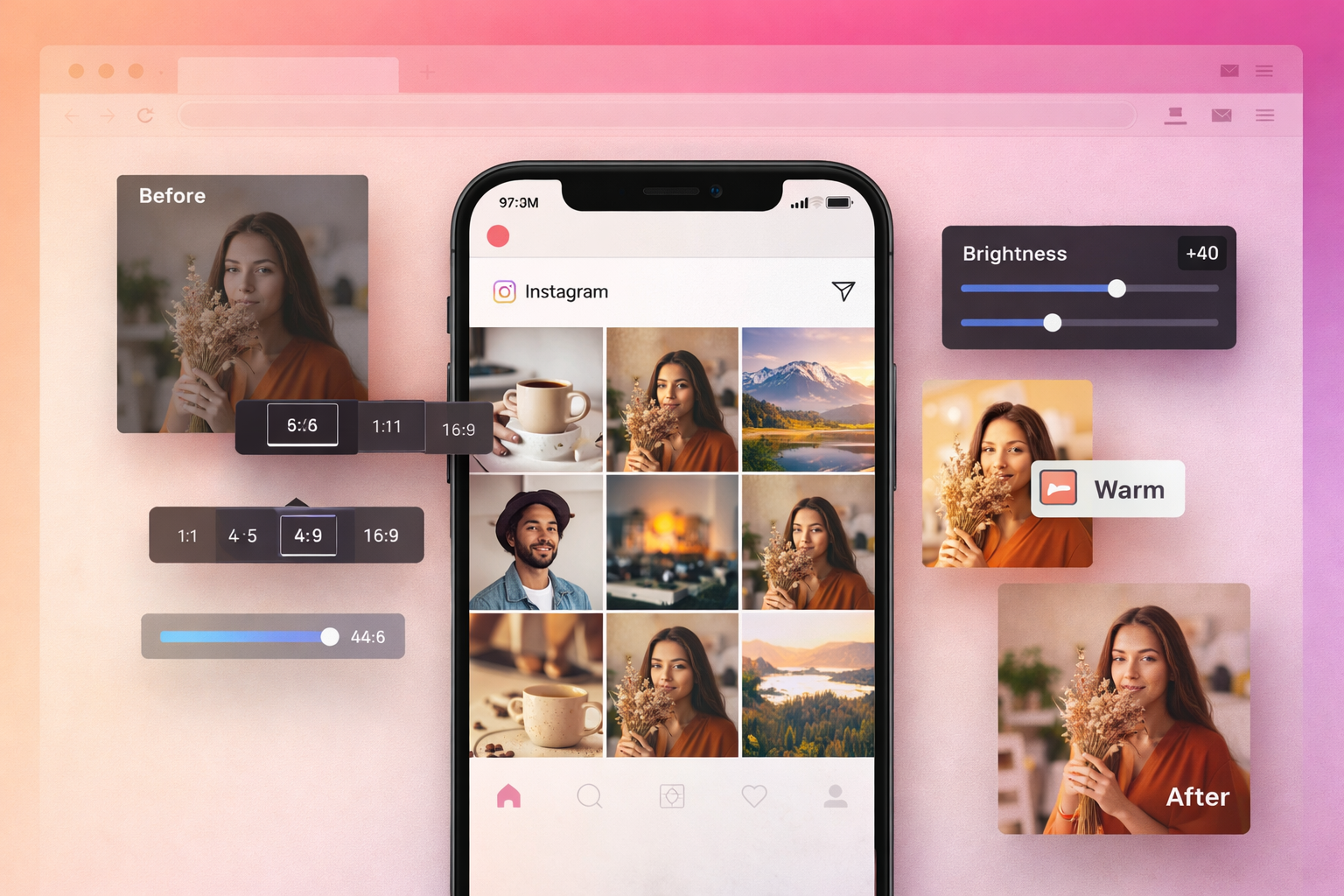
Redes sociais são plataformas visuais. No Instagram, no TikTok e no Pinterest, a primeira fração de segundo determina se alguém vai parar para ver seu conteúdo ou seguir em frente. Fotos mal enquadradas, com cores apagadas ou proporções incorretas são automaticamente ignoradas — não importa o quão bom seja o conteúdo em si.
A edição de fotos para redes sociais não é sobre criar imagens falsas ou irreais. É sobre apresentar o que você quer mostrar da forma mais atraente possível: com o enquadramento certo, as cores na intensidade ideal e uma identidade visual que seja reconhecível a cada post.
Com o PhotoEditor.Studio, você faz tudo isso diretamente no navegador — 100% gratuito, sem instalar nada e com processamento local, pois nenhuma foto é enviada a servidores externos.
Tamanhos e Proporções por Plataforma em 2026
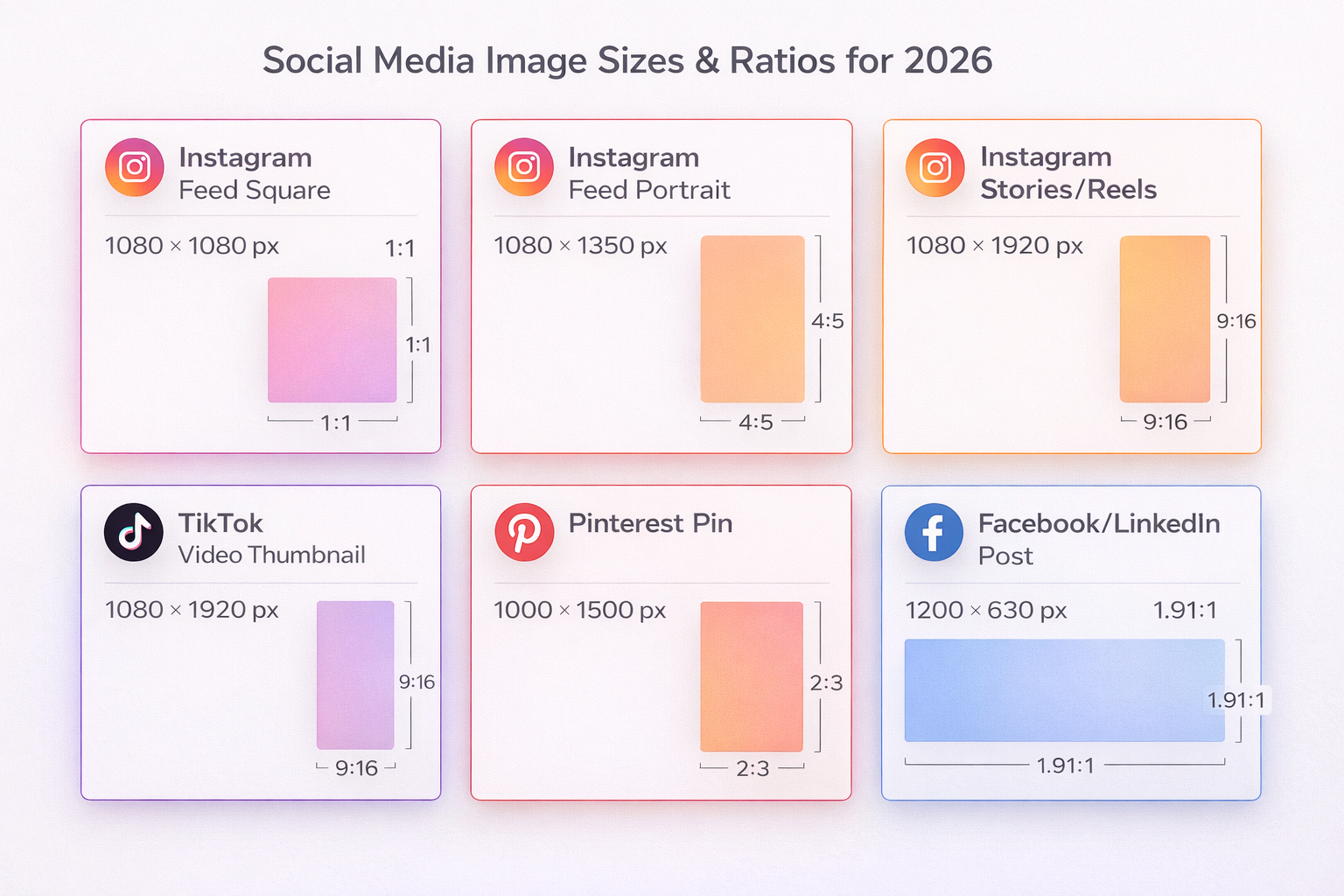
Cada plataforma tem especificações diferentes. Usar a proporção errada significa que a plataforma vai cortar sua foto automaticamente — muitas vezes removendo exatamente a parte mais importante da imagem.
| Formato | Proporção | Dimensão Ideal | Observação |
|---|---|---|---|
| Feed Quadrado | 1:1 | 1080×1080px | Clássico, ocupa mais espaço no feed |
| Feed Retrato | 4:5 | 1080×1350px | Recomendado — maior área na tela |
| Stories | 9:16 | 1080×1920px | Tela cheia vertical |
| Reels (thumbnail) | 9:16 | 1080×1920px | Mesmo formato dos Stories |
| IGTV / Capa | 1:1 | 420×654px | Capa do canal |
💡 Dica: O formato 4:5 (retrato) é o mais estratégico para o feed do Instagram. Ele ocupa a maior área possível na tela do celular, aumentando a visibilidade do post sem ser penalizado pelo algoritmo.
TikTok
| Formato | Proporção | Dimensão Ideal |
|---|---|---|
| Vídeo / Thumbnail | 9:16 | 1080×1920px |
| Foto de perfil | 1:1 | 200×200px |
| Formato | Proporção | Dimensão Ideal |
|---|---|---|
| Pin padrão | 2:3 | 1000×1500px |
| Pin quadrado | 1:1 | 1000×1000px |
| Pin longo | 1:2.1 | 1000×2100px |
Facebook e LinkedIn
| Formato | Proporção | Dimensão Ideal |
|---|---|---|
| Post com imagem | 1.91:1 | 1200×630px |
| Stories | 9:16 | 1080×1920px |
| Foto de capa | 16:9 | 820×312px |
Como Editar Fotos para Redes Sociais: Passo a Passo
Passo 1: Importe sua Foto no Editor
Acesse PhotoEditor.Studio e importe a imagem:
- Arraste e solte o arquivo diretamente na área do editor
- Clique em "Selecionar Imagens" para abrir o explorador de arquivos
- Suporta JPEG, PNG, WEBP e GIF
A foto abrirá no canvas com a resolução original intacta. O editor não altera nem comprime a imagem durante a importação.
💡 Dica: Para maior eficiência, use o modo de edição em lote quando precisar preparar várias fotos do mesmo ensaio ou sessão. Saiba mais em nosso guia de edição de fotos em lote.
Passo 2: Corte na Proporção Correta para a Plataforma
Esta é a etapa mais crítica. No painel lateral, acesse a ferramenta "Cortar e Enquadrar" e selecione a proporção da sua plataforma:
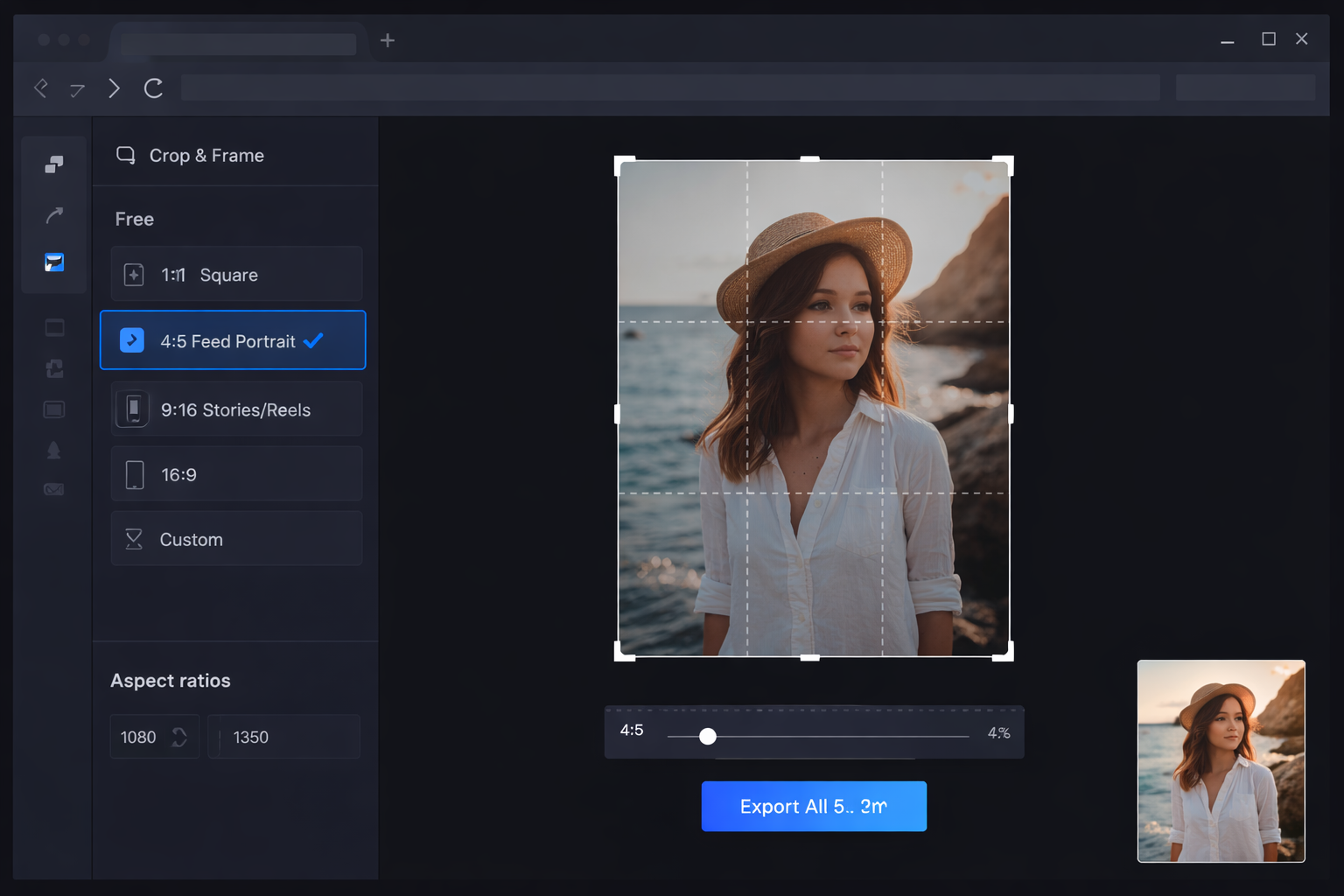
- Instagram Feed: selecione 4:5 (retrato) ou 1:1 (quadrado)
- Instagram Stories / Reels / TikTok: selecione 9:16
- Pinterest: selecione 2:3
- Facebook / LinkedIn: selecione 1.91:1 ou use proporção personalizada
Após selecionar a proporção, reposicione o recorte para deixar o assunto principal bem centralizado e com boa composição. Use a regra dos terços como guia — posicione os elementos de interesse nas linhas ou interseções da grade.
Para saber tudo sobre o corte de fotos, veja nosso guia completo de como cortar fotos online.
Passo 3: Ajuste Brilho, Contraste e Exposição
Fotos tiradas com celular em ambientes fechados ou com luz artificial costumam sair escuras ou com contraste baixo. No painel de edição:
- Aumente o brilho para iluminar a cena — mas evite passar de +30 para não perder detalhes nos realces
- Ajuste o contraste para dar profundidade — um valor entre +10 e +25 costuma funcionar bem para a maioria das fotos de redes sociais
- Use sombras e realces separadamente para uma correção mais precisa: levante as sombras para revelar detalhes escuros sem clarear demais a imagem inteira
Passo 4: Corrija e Avive as Cores
As cores são o elemento mais impactante visualmente em uma foto para redes sociais. Use o painel de cores para:
- Saturação: aumenta a intensidade de todas as cores simultaneamente. Um valor entre +10 e +20 é suficiente para a maioria das fotos — mais do que isso pode parecer artificial.
- Vibração: semelhante à saturação, mas mais inteligente. Aviva principalmente as cores menos saturadas, preservando tons de pele e evitando o efeito exagerado. Prefira vibração à saturação para fotos com pessoas.
- Balanço de brancos: se a foto ficou muito amarelada (luz incandescente) ou muito azulada (sombra), ajuste a temperatura de cor para corrigir. Tons levemente quentes (amarelo-dourado) tendem a funcionar melhor para fotos de lifestyle no Instagram.
- Painel HSL: para ajustes cirúrgicos — por exemplo, avive apenas o azul do céu sem alterar o verde das plantas, ou mude levemente o tom de pele sem afetar o restante.
Passo 5: Aplique um Filtro (com Moderação)
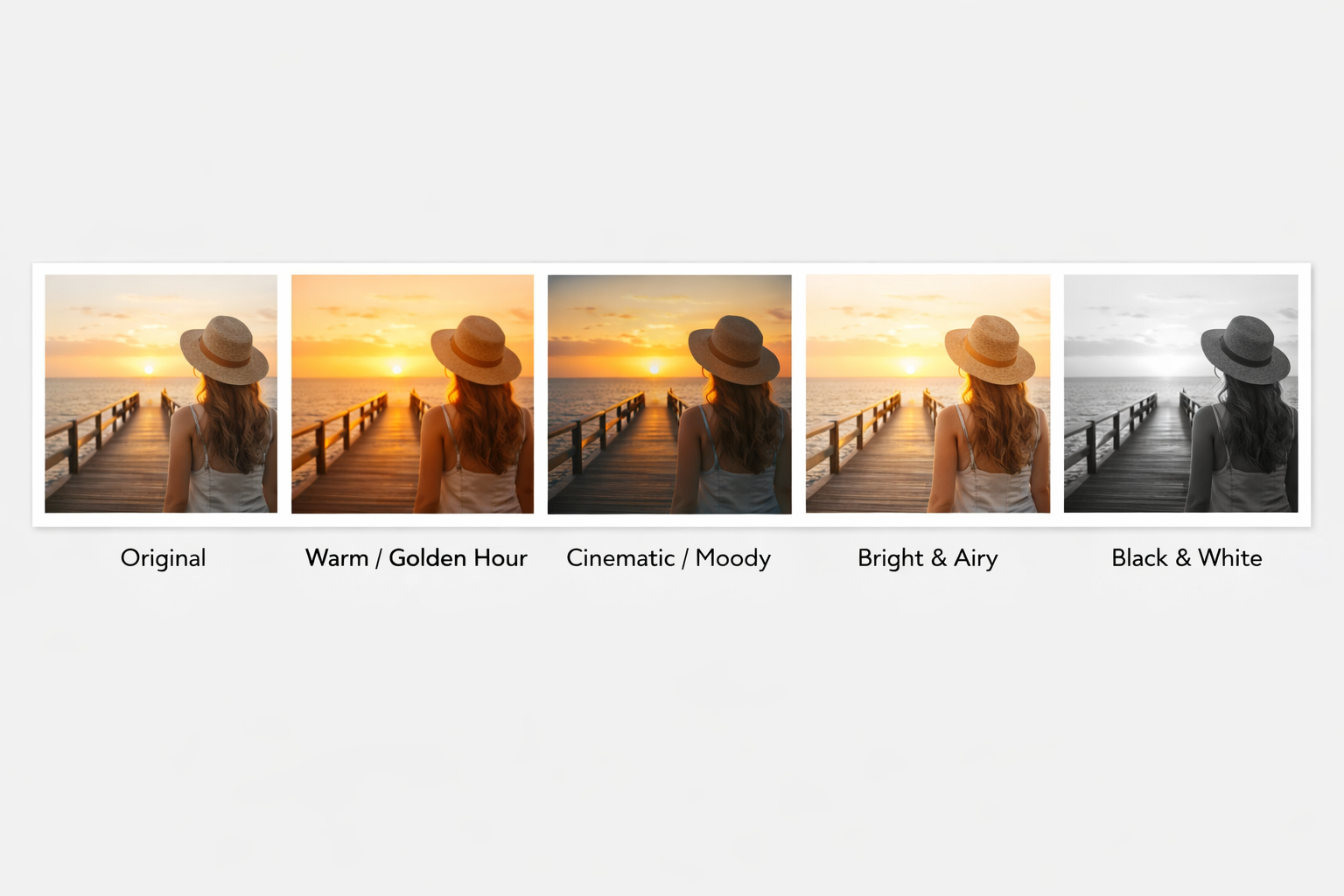
Filtros são atalhos visuais poderosos — mas o excesso estraga o resultado. A regra de ouro: o filtro não deve chamar mais atenção que o conteúdo da foto.
Escolha um estilo e aplique com intensidade moderada (50–70% do efeito máximo). Os estilos mais usados no Instagram em 2026:
- Tom quente / Golden Hour: perfeito para lifestyle, viagens e gastronomia. Levanta as sombras para tons âmbar, adiciona calor e vibração às cores.
- Cinematográfico / Moody: contraste elevado, sombras profundas, paleta teal-and-orange. Funciona muito bem para fotografia urbana e retratos dramáticos.
- Claro e Arejado (Light & Airy): exposição alta, sombras levantadas, brancos quase sobreexpostos. Muito usado em fotografia de moda, maternidade e flat lay.
- Preto e Branco: intemporal. Funciona para retratos, arquitetura, street photography e qualquer cena com contraste natural forte.
Passo 6: Reduza o Ruído (se necessário)
Fotos tiradas à noite, em restaurantes ou shows costumam ter granulação digital visível — especialmente em celulares mais antigos. Antes de exportar, verifique se a foto precisa de redução de ruído.
No painel lateral, localize a seção "Redução de Ruído" e aplique com intensidade entre 30 e 60 para a maioria dos casos. Para saber mais sobre essa ferramenta, veja o guia completo de redução de ruído em fotos.
Passo 7: Exporte no Formato Correto
Quando a edição estiver concluída:
- Clique em "Exportar"
- Escolha o formato:
- JPEG para a maioria das fotos (menor tamanho, boa qualidade)
- WEBP se for publicar em site ou enviar por plataformas que suportam o formato
- PNG apenas se precisar de transparência (raramente necessário para redes sociais)
O arquivo é baixado diretamente — sem marca d'água, sem upload para servidor
Filtros e Estilos: Como Escolher o Certo para o Seu Feed
O filtro certo não é o mais bonito isoladamente — é o que combina com os outros posts do seu feed e com a mensagem da sua marca pessoal ou negócio.
Algumas diretrizes práticas:
- Escolha 1 ou 2 estilos e seja consistente. Um feed com tons quentes em todas as fotos é mais reconhecível e profissional do que um com estilos misturados. A consistência visual é o que faz um perfil parecer cuidado e intencional.
- Ajuste a intensidade para menos do que você acha necessário. Filtros intensos ficam bem na foto isolada, mas quando você olha o feed completo, podem parecer exagerados. Comece em 50–60% da intensidade máxima.
- Leve em conta o assunto da foto. Tons quentes e dourados funcionam para comida e viagem. Tons frios e cinematográficos funcionam para moda e arquitetura. Tons neutros e arejados funcionam para produtos e flat lay.
- Sempre visualize no contexto do feed. Antes de publicar, coloque a foto ao lado das últimas 6 a 9 publicações e avalie se o conjunto faz sentido visualmente.
Como Manter Consistência Visual no Feed
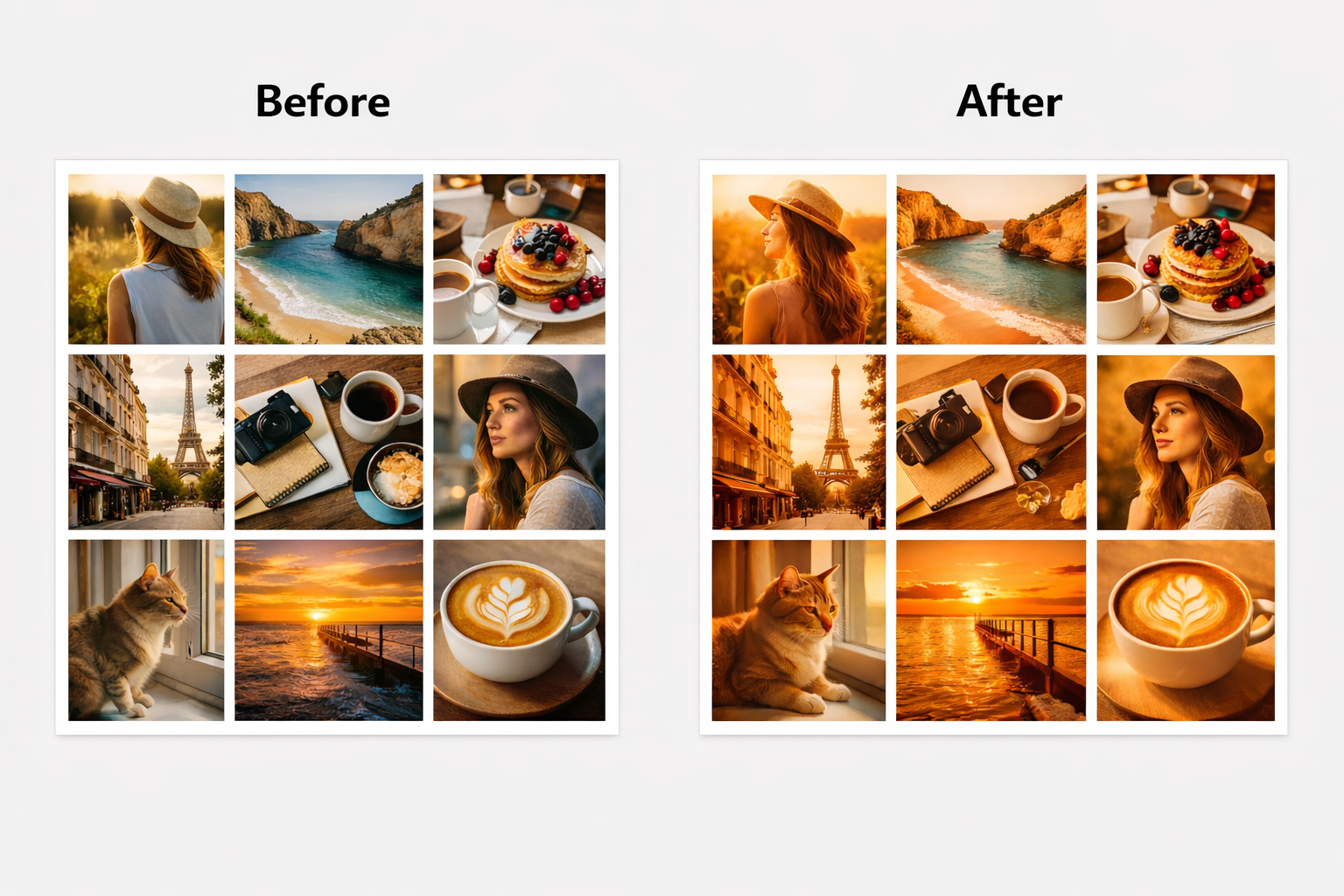
Consistência não significa monotonia. Significa que alguém que visita seu perfil consegue identificar seu estilo imediatamente — pela paleta de cores, pelo brilho geral, pelo tipo de filtro.
Como criar e manter consistência:
- Defina sua paleta: escolha 2 a 3 cores dominantes que vão aparecer na maioria das suas fotos. Se você fotografa lifestyle em ambientes externos, tons de verde, bege e azul claro formam uma paleta natural e coerente.
- Salve seus valores de edição: anote ou memorize os valores que usou na edição de uma foto que ficou exatamente como você queria. Use esses valores como ponto de partida para as próximas.
- Use edição em lote para sessões completas: quando você tira várias fotos na mesma sessão (mesmo horário, mesma luz), edite uma como referência e aplique os mesmos ajustes às demais em lote.
- Avalie o feed inteiro, não foto a foto: sempre visualize como a nova foto vai se encaixar com as 6 a 9 anteriores antes de publicar.
Dicas por Plataforma
Instagram Feed
- Prefira proporção 4:5 — ocupa mais espaço na tela do celular
- Resolução mínima de 1080px na largura
- Evite texto importante perto das bordas — o app pode cortar ao exibir no grid
- Cores vibrantes e brilho levemente acima do natural tendem a performar melhor
- Fotos de pessoas recebem mais engajamento — garanta que o rosto esteja bem iluminado e nítido
Instagram Stories e Reels
- Proporção obrigatória 9:16 — qualquer outra será cortada ou terá barras pretas
- Deixe o terço superior e inferior livres de elementos importantes — esses são os espaços do nome de usuário (topo) e dos botões de interação (rodapé)
- Alta saturação e contraste funcionam bem — o formato vertical com tela cheia exige atenção imediata
TikTok
- Mesmo formato do Stories: 9:16, 1080×1920px
- Fotos de thumbnail devem ter o assunto bem centralizado e legível mesmo em tela pequena
- Texto de chamada (se houver) deve ficar na área central da imagem
- Prefira o formato 2:3 (1000×1500px) — pins verticais performam muito melhor que horizontais
- O título do pin aparece abaixo da imagem — a foto precisa ser autoexplicativa
- Cores saturadas e composição limpa funcionam melhor para pins de destaque
Facebook e LinkedIn
- Proporção 1.91:1 (1200×630px) para posts com link ou imagem única
- Tom mais profissional e neutro funciona melhor no LinkedIn
- No Facebook, imagens com texto limitado a menos de 20% da área têm maior alcance orgânico
Checklist: Foto Pronta para Redes Sociais
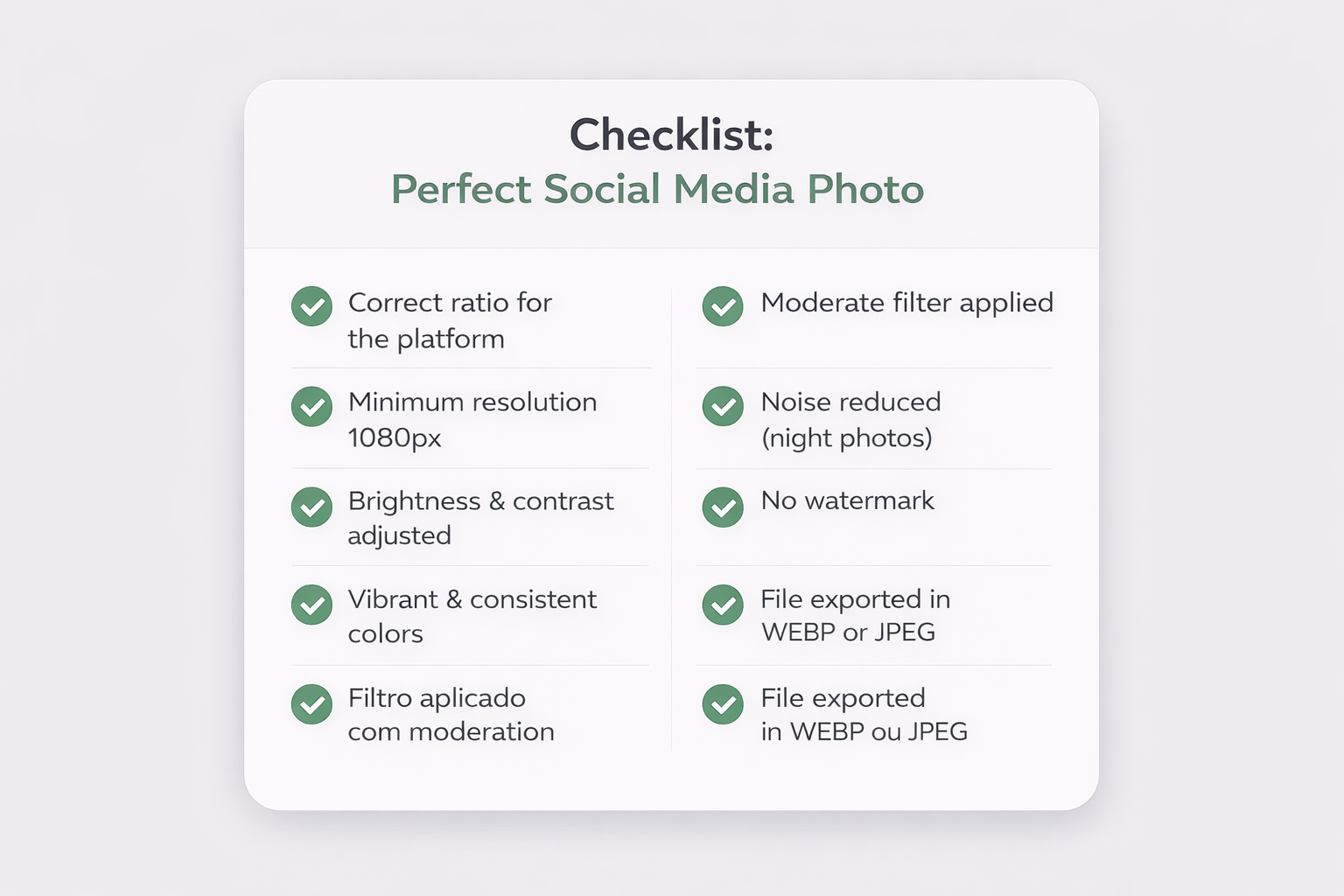
Antes de publicar qualquer foto, confirme:
- ✅ Proporção correta para a plataforma (4:5, 9:16, 1:1, 2:3...)
- ✅ Resolução mínima de 1080px na dimensão principal
- ✅ Brilho e contraste ajustados — nem muito escuro, nem sobreexposto
- ✅ Cores vibrantes e com balanço de brancos corrigido
- ✅ Filtro aplicado com intensidade moderada e consistente com o feed
- ✅ Ruído reduzido (especialmente em fotos noturnas ou de ambientes fechados)
- ✅ Sem marca d'água no arquivo exportado
- ✅ Assunto principal com espaço suficiente para não ser cortado na miniatura
Formatos Suportados para Exportação
O PhotoEditor.Studio aceita e exporta os principais formatos de imagem:
- JPEG — Menor tamanho de arquivo
- PNG — Sem perda de qualidade
- WEBP — Padrão Web 2026
- GIF — Imagens simples
PhotoEditor.Studio vs Outras Ferramentas para Redes Sociais
| Funcionalidade | PhotoEditor.Studio | Canva | VSCO | Lightroom Mobile |
|---|---|---|---|---|
| 100% Gratuito | ✅ Sempre | ⚠️ Limitado | ⚠️ Freemium | ⚠️ Freemium |
| Sem Marca d'Água | ✅ Sempre | ❌ Pago | ❌ Pago | ✅ Sim |
| Proporcões de crop completas | ✅ Todas | ✅ Todas | ⚠️ Limitado | ✅ Todas |
| Processamento local (privado) | ✅ Total | ❌ Servidor | ❌ Servidor | ⚠️ Nuvem |
| Edição em Lote | ✅ Grátis | ⚠️ Pago | ❌ Não | ⚠️ Pago |
| Sem Cadastro | ✅ Não precisa | ❌ Obrigatório | ❌ Obrigatório | ❌ Obrigatório |
Perguntas Frequentes sobre Editar Fotos para Redes Sociais
Qual o tamanho ideal de foto para o Instagram em 2026?
Para o feed, o formato mais recomendado é 4:5 (1080×1350px) — retrato vertical que ocupa o maior espaço possível na tela do celular. Para Stories e Reels, use 9:16 (1080×1920px). Para posts quadrados, 1:1 (1080×1080px).
O Instagram comprime as fotos ao publicar. Vale a pena editar em alta resolução?
Sim. O Instagram comprime todas as imagens, mas parte da qualidade final depende da qualidade da imagem original. Quanto melhor a foto que você enviar, menos perceptível será a compressão. Sempre exporte em resolução mínima de 1080px e use JPEG com qualidade alta ou WEBP.
É melhor usar filtros prontos ou ajustar manualmente?
Depende do seu objetivo. Filtros prontos são mais rápidos e garantem consistência entre posts quando você usa sempre o mesmo. Ajustes manuais oferecem mais controle, mas exigem mais tempo e habilidade para manter a consistência. A combinação ideal: escolha um filtro base e faça pequenos ajustes manuais para adaptar à foto específica.
Posso editar fotos para Stories e Feed no mesmo editor?
Sim. No PhotoEditor.Studio, basta mudar a proporção do crop: 9:16 para Stories e 4:5 para o Feed. Você pode editar ambas as versões a partir da mesma foto original em uma única sessão.
Quantas fotos posso editar por dia?
Não há limite. Você pode editar, exportar e usar quantas fotos quiser, sem restrições diárias ou mensais — tudo completamente gratuito.
O editor funciona no celular para editar direto antes de postar?
Sim. O PhotoEditor.Studio é totalmente responsivo e funciona nos navegadores móveis de Android (Chrome) e iOS (Safari). Você pode editar e exportar a foto no celular antes de abrir o Instagram para publicar.
Pronto para Transformar Suas Fotos para as Redes Sociais?
Experimente agora e veja a diferença que a edição certa faz no visual do seu feed.
Abrir Editor de Fotos Grátis →