Como Ajustar Brilho e Contraste de Fotos Online: Guia Completo 2026
Aprenda a ajustar brilho, contraste, exposição, sombras e realces de fotos online e de graça. Corrija fotos escuras, superexpostas ou sem profundidade diretamente no navegador — sem instalar nada.
Sumário do Conteúdo
Por Que Brilho e Contraste São Tão Importantes?
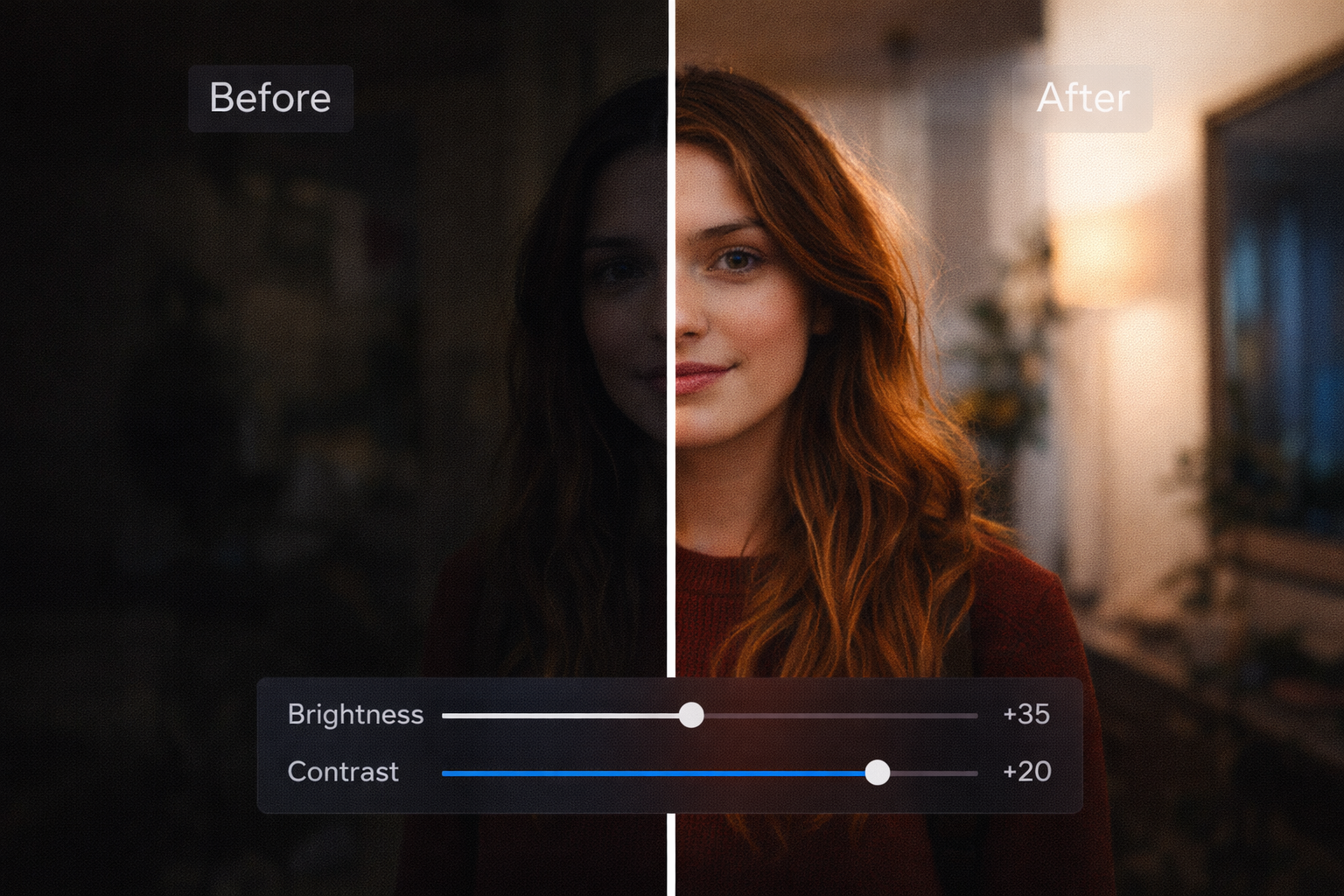
A maioria das fotos que decepcionam não tem problema de enquadramento, de assunto ou de momento — tem problema de luz. Uma foto tirada com boas intenções em um ambiente interno, durante uma festa, em um dia nublado ou com o celular à noite muitas vezes sai escura, sem contraste e com cores apagadas. O conteúdo está lá; o que falta é a correção de iluminação.
Ajustar brilho e contraste é a forma mais direta de recuperar essas fotos. É também o ponto de partida de qualquer workflow de edição profissional — antes de aplicar filtros, cortar ou ajustar cores, a iluminação precisa estar certa. Uma foto com luz desequilibrada prejudica todos os ajustes que vêm depois.
O PhotoEditor.Studio oferece um painel completo de controles de iluminação — brilho, contraste, exposição, sombras e realces — 100% gratuito, direto no navegador, sem instalar nada e com processamento local: suas fotos nunca saem do seu computador.
Entendendo Cada Controle de Iluminação
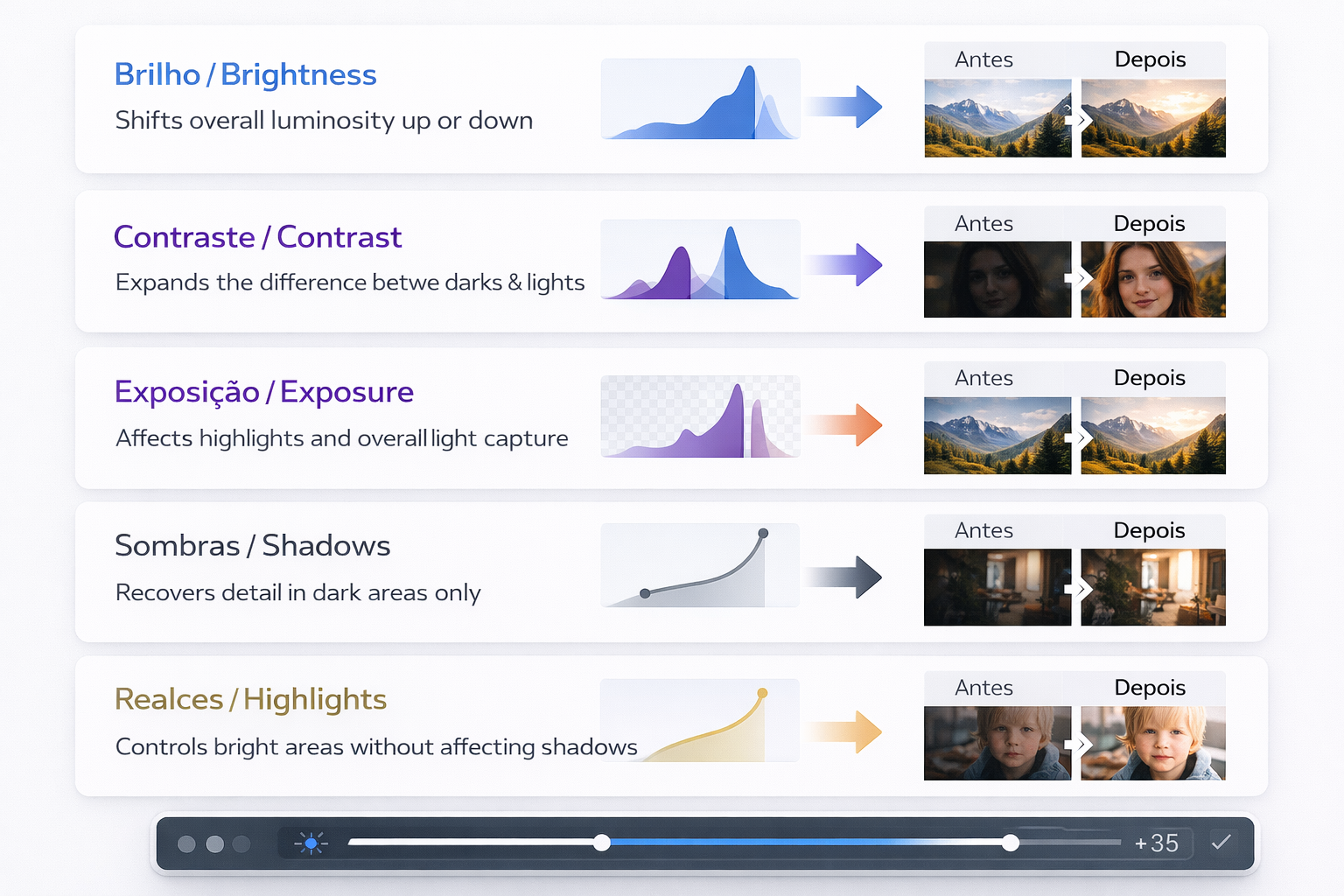
Antes de sair arrastando sliders, vale entender o que cada controle faz de fato. Eles parecem similares, mas cada um age de forma diferente na imagem:
Brilho
O controle de brilho aumenta ou reduz a luminosidade geral da imagem de forma uniforme. Quando você sobe o brilho, todos os pixels da foto ficam mais claros — sombras, meios-tons e realces ao mesmo tempo. É o ajuste mais simples e mais agressivo: resolve fotos escuras rapidamente, mas pode clarear demais as áreas já brilhantes se usado em excesso.
Quando usar: para fotos levemente escuras onde toda a imagem precisa de mais luz de forma uniforme.
Contraste
O contraste controla a diferença entre as áreas escuras e as áreas claras da foto. Aumentar o contraste faz os escuros ficarem mais escuros e os claros ficarem mais claros ao mesmo tempo — o que dá profundidade, dramaticidade e presença à imagem. Reduzir o contraste "achata" a foto, deixando-a com aparência suave e enevoada.
Quando usar: para fotos que parecem "mortas" ou sem profundidade visual — especialmente fotos tiradas em dias nublados ou em ambientes com luz difusa.
Exposição
A exposição funciona de forma similar ao brilho, mas com maior peso sobre as áreas mais claras da imagem — simula o efeito de mais ou menos luz chegando ao sensor da câmera. É um ajuste mais "fotográfico" e mais sutil que o brilho bruto.
Quando usar: para simular uma re-exposição da foto, especialmente quando a foto ficou globalmente clara ou escura demais na captura.
Sombras
O controle de sombras age exclusivamente nas partes escuras da imagem, sem tocar nas áreas claras. Levantar as sombras recupera detalhes que estavam escondidos no escuro — rostos em contraluz, detalhes de roupas, texturas de superfícies. É um dos controles mais úteis da edição moderna.
Quando usar: quando a foto tem bom brilho geral mas as partes escuras estão muito fechadas — especialmente em fotos com contraluz ou iluminação lateral.
Realces (Highlights)
Os realces controlam as partes mais brilhantes da imagem sem afetar as sombras. Reduzir os realces recupera detalhes em áreas superexpostas — um céu branco demais, uma janela estourada, o reflexo de um flash. Aumentar os realces intensifica o brilho das áreas já claras.
Quando usar: quando a foto tem boas sombras mas as áreas claras estão "estouradas" — sem detalhe visível nas partes mais brilhantes.
Como Ajustar Brilho e Contraste no PhotoEditor.Studio: Passo a Passo
Passo 1: Abra o Editor e Importe sua Foto
Acesse PhotoEditor.Studio e importe a imagem:
- Arraste e solte o arquivo diretamente na área do editor
- Clique em "Selecionar Imagens" para abrir o explorador de arquivos
- Suporta JPEG, PNG, WEBP e GIF
A foto abrirá no canvas central com a resolução original intacta. Nenhuma alteração é feita na imagem durante a importação.
💡 Dica: Sempre trabalhe com o arquivo original de maior resolução disponível. Quanto maior a resolução, mais informação o editor tem para trabalhar — e melhor o resultado final dos ajustes.
Passo 2: Acesse o Painel de Iluminação
No painel lateral esquerdo, localize a seção de controles de iluminação. Você verá os sliders de Brilho, Contraste, Exposição, Sombras e Realces, cada um com uma escala de -100 a +100 (ou -5 a +5 no caso da exposição em stops).
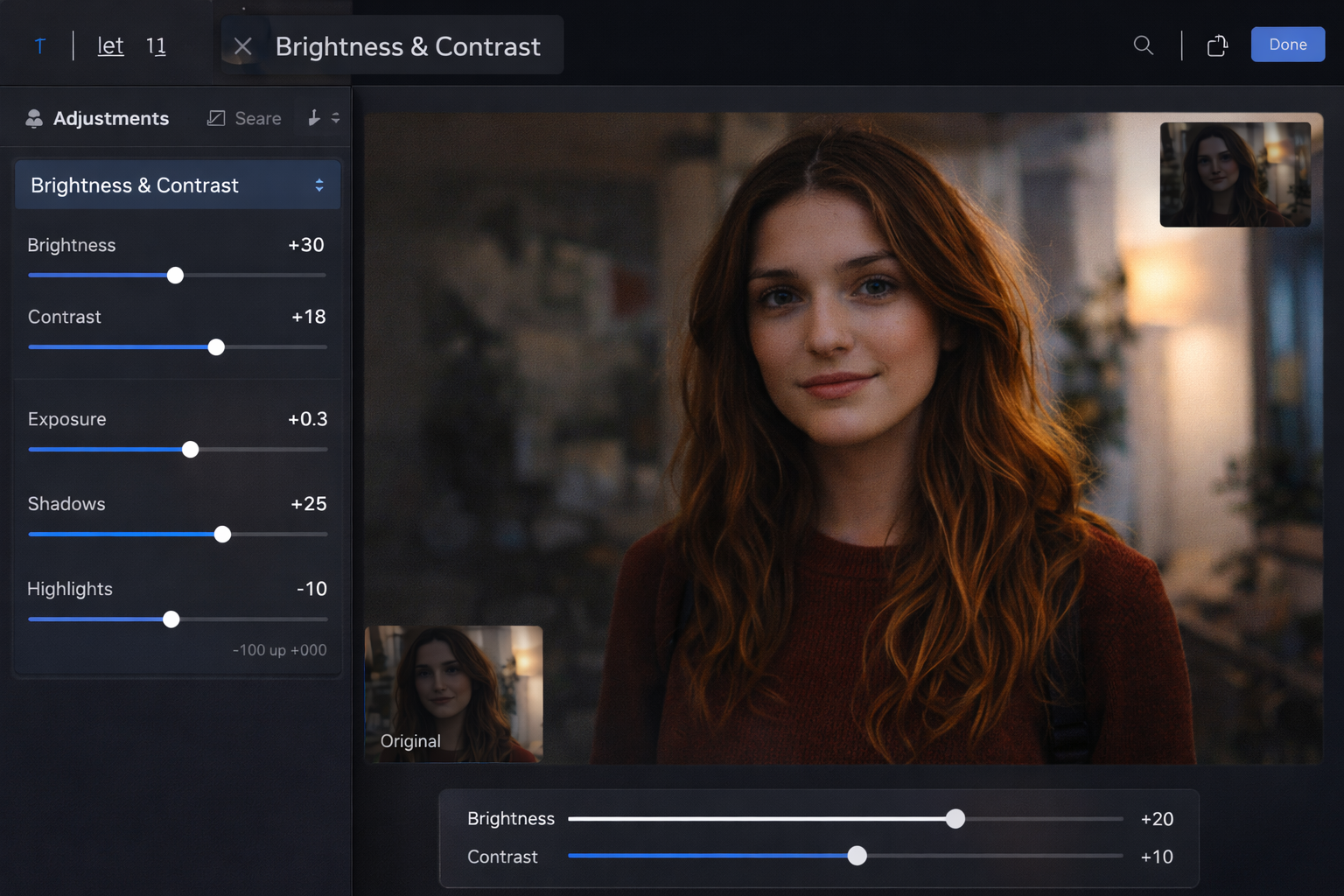
Todos os ajustes são visualizados em tempo real no canvas enquanto você arrasta os sliders. Não há renderização ou espera — a imagem responde instantaneamente a cada movimento.
Passo 3: Comece pelo Diagnóstico da Foto
Antes de ajustar qualquer slider, observe a foto com atenção:
- A foto está escura no geral? → Comece aumentando o Brilho ou a Exposição
- As sombras estão muito fechadas mas o resto está ok? → Use Sombras para levantar apenas as partes escuras
- A foto parece "morta" ou sem profundidade? → Aumente o Contraste
- Há áreas brancas sem detalhe (estouradas)? → Reduza os Realces
- A foto está clara demais? → Reduza o Brilho ou a Exposição
Esse diagnóstico evita que você ajuste por tentativa e erro e garante que cada controle seja usado com propósito.
Passo 4: Aplique os Ajustes em Ordem Lógica
A ordem dos ajustes importa. Use esta sequência para obter os melhores resultados:
- 1º — Exposição: corrija o nível geral de luz primeiro. Uma foto muito escura ou muito clara precisa desse ajuste antes de qualquer outro.
- 2º — Realces: se houver áreas estouradas, reduza os realces para recuperar o detalhe antes de continuar.
- 3º — Sombras: levante as sombras para revelar os detalhes nas partes escuras da imagem.
- 4º — Contraste: agora que a distribuição de luz está mais equilibrada, adicione contraste para dar profundidade e presença.
- 5º — Brilho: se necessário, faça um ajuste fino de brilho geral para o acabamento.
💡 Dica profissional: A combinação mais poderosa para fotos escuras de celular é: Exposição +0.3 a +0.7 + Sombras +20 a +40 + Contraste +10 a +20. Esse trio revela os detalhes escondidos, equilibra a iluminação e devolve profundidade à imagem sem clarear demais as áreas já brilhantes.
Passo 5: Combine com Outros Ajustes (Opcional)
Após corrigir a iluminação, você pode complementar com:
- Saturação ou Vibração — fotos corrigidas de brilho frequentemente revelam cores mais vivas do que pareciam no original; um pequeno ajuste de saturação pode intensificá-las
- Redução de Ruído — fotos tiradas com baixa luz e depois clareadas tendem a revelar mais grain; aplique denoise para limpar a imagem. Veja nosso guia de redução de ruído
- Corte e composição — com a iluminação corrigida, o enquadramento final fica mais fácil de avaliar
Passo 6: Exporte sem Marca d'Água
Quando o resultado estiver satisfatório:
- Clique em "Exportar"
- Escolha o formato: JPEG (geral), PNG (sem perda), WEBP (web)
- O arquivo é baixado diretamente no seu computador — sem marca d'água, sem upload, sem espera
Dicas Profissionais para Correção de Iluminação
Evite Usar Apenas o Brilho
O erro mais comum de quem está começando é usar apenas o slider de brilho para tudo. O problema é que o brilho afeta a imagem inteira de forma uniforme — ele clareia tanto as sombras quanto os realces, o que pode resultar em uma foto lavada, sem contraste.
Na maioria das vezes, a combinação Sombras + Contraste entrega um resultado muito mais natural e profissional do que simplesmente subir o brilho.
Use Sombras para Revelar Detalhes Sem Clarear Tudo
O controle de sombras é especialmente útil em retratos, fotos de produtos e qualquer imagem com áreas em contraluz. Levantar as sombras para +20 a +35 tipicamente revela o detalhe que estava escondido sem alterar as partes já bem iluminadas da foto.
Equilibre Realces e Sombras para Reduzir o Alcance Dinâmico
Uma técnica profissional clássica é subir levemente as sombras e baixar levemente os realces ao mesmo tempo (+20 nas sombras, -10 nos realces). Isso reduz o alcance dinâmico da foto e cria uma aparência mais "cinematográfica" com detalhes visíveis tanto nas partes claras quanto nas escuras.
Avalie no Contexto de Destino
Uma foto que parece perfeitamente iluminada na tela do computador pode parecer diferente em um celular (telas de celular são frequentemente mais brilhantes) ou quando impressa. Se você sabe o destino da imagem, calibre o brilho levando isso em conta: para impressão, um pouco mais de contraste; para celular, um pouco menos de brilho.
Não Exagere no Contraste
Contraste demais cria sombras artificialmente escuras e realces artificialmente brilhantes — a foto perde naturalidade e parece processada. Para a maioria das fotos cotidianas, um contraste entre +10 e +25 é suficiente para dar presença sem parecer exagerado.
Erros Comuns ao Ajustar Brilho e Contraste
Superexpor ao Corrigir Fotos Escuras
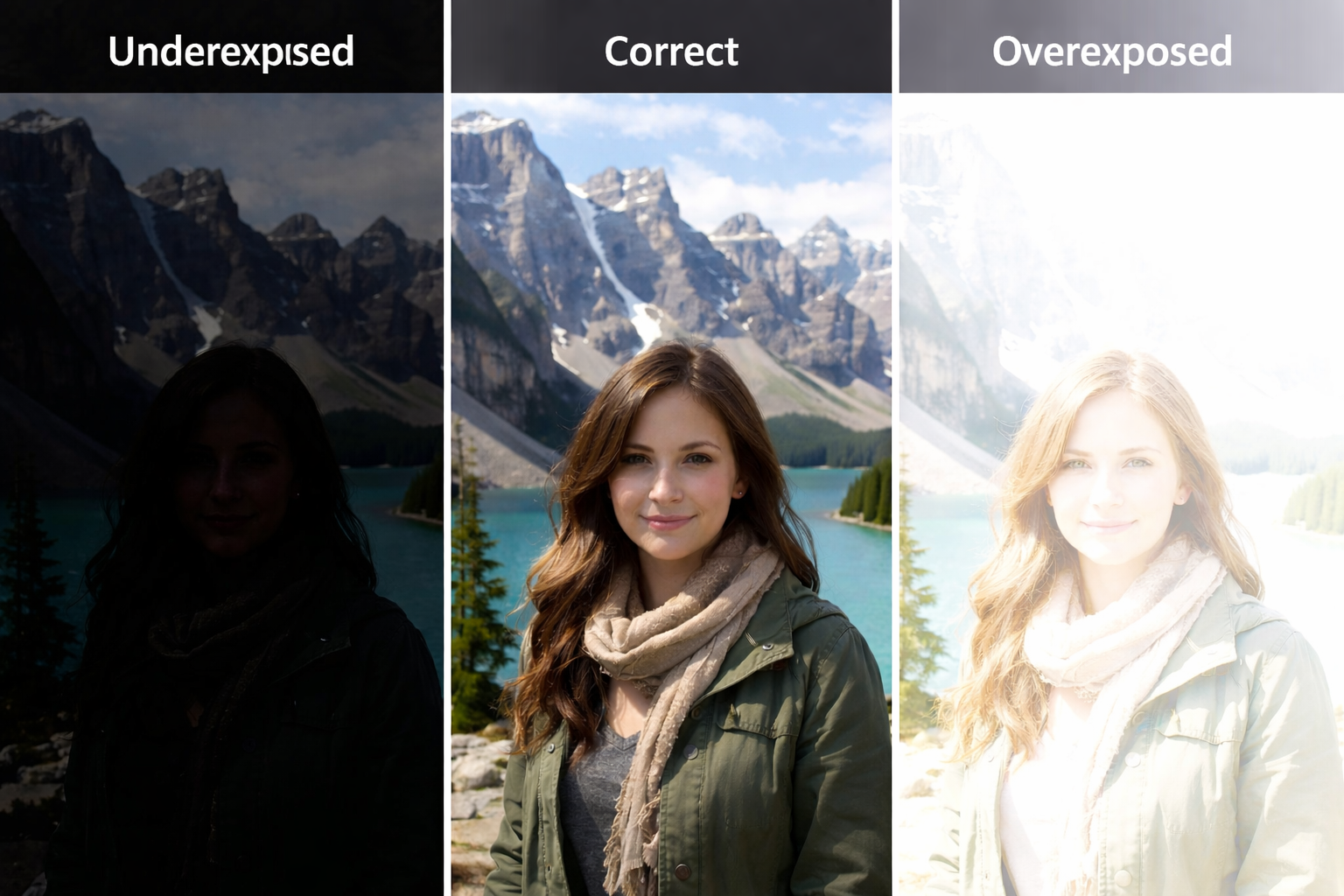
Quando uma foto está muito escura, a tentação é subir o brilho até parecer boa. O problema é que subir demais cria novas áreas estouradas — partes da imagem que ficam completamente brancas, sem nenhum detalhe. Prefira correções graduais: suba o brilho até o ponto em que a foto parece natural, não até o ponto em que parece super-iluminada.
Ignorar as Sombras e Realces Separados
Muitas pessoas ajustam apenas brilho e contraste sem usar os controles de sombras e realces. Isso limita muito o que é possível fazer — especialmente em fotos com grande variação de luz (contraluz, janelas, flashes). Os controles separados permitem correções cirúrgicas que o brilho global simplesmente não consegue fazer.
Aplicar os Mesmos Valores em Fotos Diferentes
Não existe um conjunto de valores universal que funcione para todas as fotos. Uma foto de praia ensolarada precisa de ajustes completamente diferentes de uma foto de jantar à luz de velas. Avalie cada foto individualmente e ajuste de acordo com o diagnóstico específico dela.
Casos de Uso: Quando Ajustar Brilho e Contraste
Fotos de Produtos para E-commerce
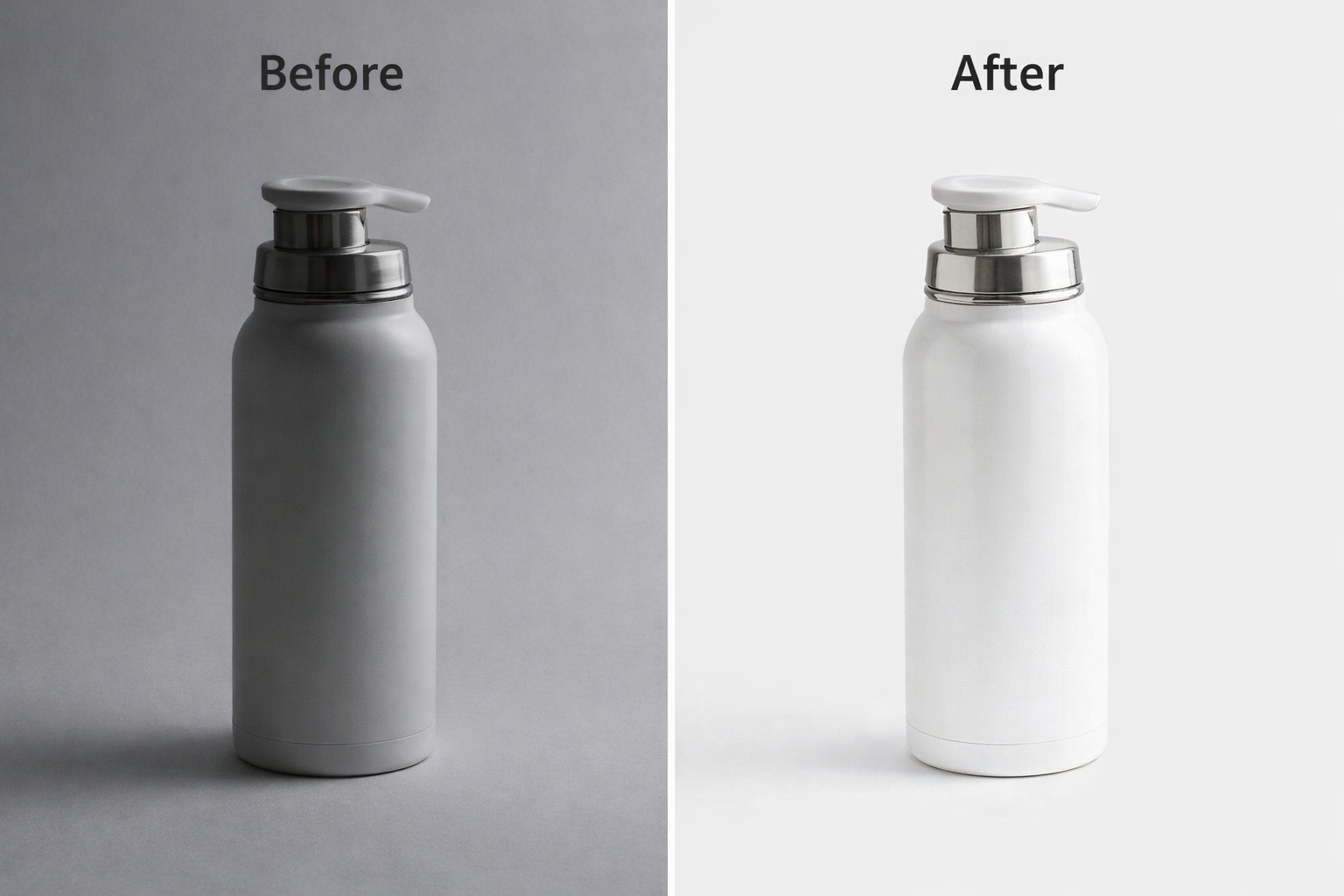
Fotos de produto precisam de fundo branco limpo e produto bem iluminado — dois elementos que raramente saem perfeitos direto da câmera em ambiente doméstico. O ajuste de brilho e exposição clareia o fundo; levantar as sombras revela os detalhes do produto que ficaram escondidos.
Retratos e Fotos de Pessoas
Rostos subexpostos perdem expressão e detalhe. Levantar as sombras em retratos é especialmente eficaz para revelar detalhes dos olhos e da textura da pele sem clarear toda a foto. Complementar com um leve aumento de contraste devolve a presença e o impacto visual.
Fotos Noturnas e de Interiores
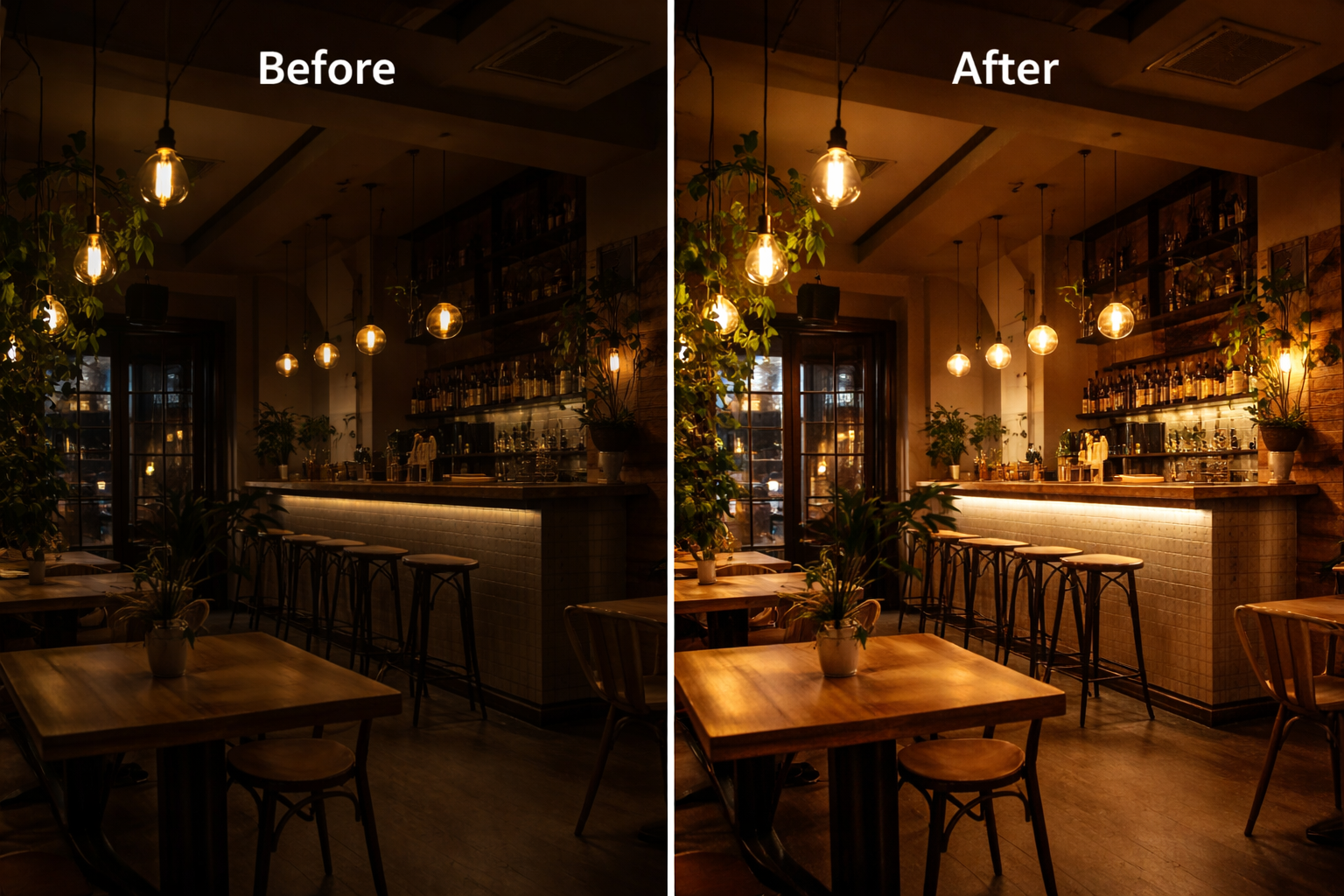
Ambientes com pouca luz natural — restaurantes, shows, festas, ambientes internos à noite — são os maiores candidatos ao ajuste de brilho. A combinação exposição + sombras + redução de ruído é o workflow padrão para recuperar essas fotos.
Fotos de Viagem em Dias Nublados
Dias nublados produzem luz difusa que resulta em fotos com baixo contraste e cores apagadas. Um bom aumento de contraste (+15 a +25) e uma leve intensificação das cores transforma completamente o visual dessas fotos — sem precisar de filtros elaborados.
Fotos para Redes Sociais
Para o Instagram, Pinterest e outras plataformas visuais, fotos com bom brilho e contraste recebem mais engajamento. Se você quer saber mais sobre como preparar fotos completas para redes sociais, veja nosso guia de edição para Instagram.
Formatos Suportados para Exportação
O PhotoEditor.Studio aceita e exporta os principais formatos de imagem:
- JPEG — Menor tamanho de arquivo
- PNG — Sem perda de qualidade
- WEBP — Padrão Web 2026
- GIF — Imagens simples
PhotoEditor.Studio vs Outras Ferramentas
| Funcionalidade | PhotoEditor.Studio | Lightroom | Snapseed | Fotor |
|---|---|---|---|---|
| 100% Gratuito | ✅ Sempre | ❌ Assinatura | ✅ Gratuito | ⚠️ Freemium |
| Sem Instalação | ✅ Navegador | ❌ Desktop/app | ❌ App mobile | ✅ Navegador |
| Privacidade Local | ✅ Total | ⚠️ Nuvem | ❌ Upload | ❌ Upload |
| Sombras e Realces | ✅ Incluídos | ✅ Avançados | ✅ Incluídos | ⚠️ Limitado |
| Edição em Lote | ✅ Grátis | ✅ Pago | ❌ Não | ⚠️ Pago |
| Sem Cadastro | ✅ Não precisa | ❌ Obrigatório | ❌ Obrigatório | ❌ Obrigatório |
Perguntas Frequentes sobre Ajustar Brilho e Contraste
Qual a diferença entre brilho e exposição no editor?
O brilho eleva ou reduz a luminosidade de todos os pixels de forma uniforme — é um ajuste simples e direto. A exposição simula o efeito de mais ou menos luz chegando ao sensor, com maior influência sobre as áreas médias e claras. Para correções sutis, a exposição tende a entregar resultados mais naturais; para correções rápidas, o brilho é mais intuitivo.
Posso recuperar uma foto completamente escura?
Depende da extensão do problema. Fotos levemente a moderadamente subexpostas podem ser completamente recuperadas com os controles de brilho, exposição e sombras. Fotos muito escuras (onde as sombras estão "esmagadas" sem informação de detalhe) podem ser clareadas, mas o resultado terá mais ruído e menos detalhe do que uma foto bem exposta desde o início.
Ajustar brilho e contraste reduz a qualidade da imagem?
Em imagens JPEG, cada edição e re-salvamento introduz uma leve perda de qualidade por compressão. Para minimizar isso, faça todos os ajustes de uma vez antes de exportar — não salve versões intermediárias em JPEG. Se quiser máxima qualidade, trabalhe com PNG ou exporte em PNG para preservar todos os dados antes do produto final.
O editor funciona bem com fotos de alta resolução (DSLR, mirrorless)?
Sim. O PhotoEditor.Studio processa imagens em alta resolução diretamente no navegador, usando os recursos do seu computador via Web Workers. O processamento é local — não há limite de tamanho imposto por servidor. Para imagens muito grandes (50MB+), recomendamos usar um computador com boa quantidade de RAM.
Posso ajustar o brilho de várias fotos ao mesmo tempo?
Sim. Use o modo de edição em lote do PhotoEditor.Studio — importe múltiplas fotos, configure os ajustes de brilho e contraste uma vez e aplique a todas. Ideal para ensaios fotográficos, catálogos de produto ou qualquer conjunto de fotos tiradas nas mesmas condições de luz. Saiba mais em nosso guia de edição em lote.
Funciona no celular?
Sim. O editor é totalmente responsivo e funciona nos navegadores modernos de Android (Chrome) e iOS (Safari). Você pode ajustar o brilho e o contraste das suas fotos diretamente pelo celular antes de publicar.
Pronto para Corrigir a Iluminação Das Suas Fotos?
Experimente agora e veja como os controles de brilho, contraste e exposição do PhotoEditor.Studio transformam fotos escuras ou sem profundidade em imagens com qualidade profissional.
Abrir Editor de Fotos Grátis →