Edição de fotos em lote online: fluxo, limites e exportação ZIP
Aprenda a selecionar várias fotos, aplicar ajustes compatíveis, revisar exceções e exportar os resultados em ZIP no navegador.
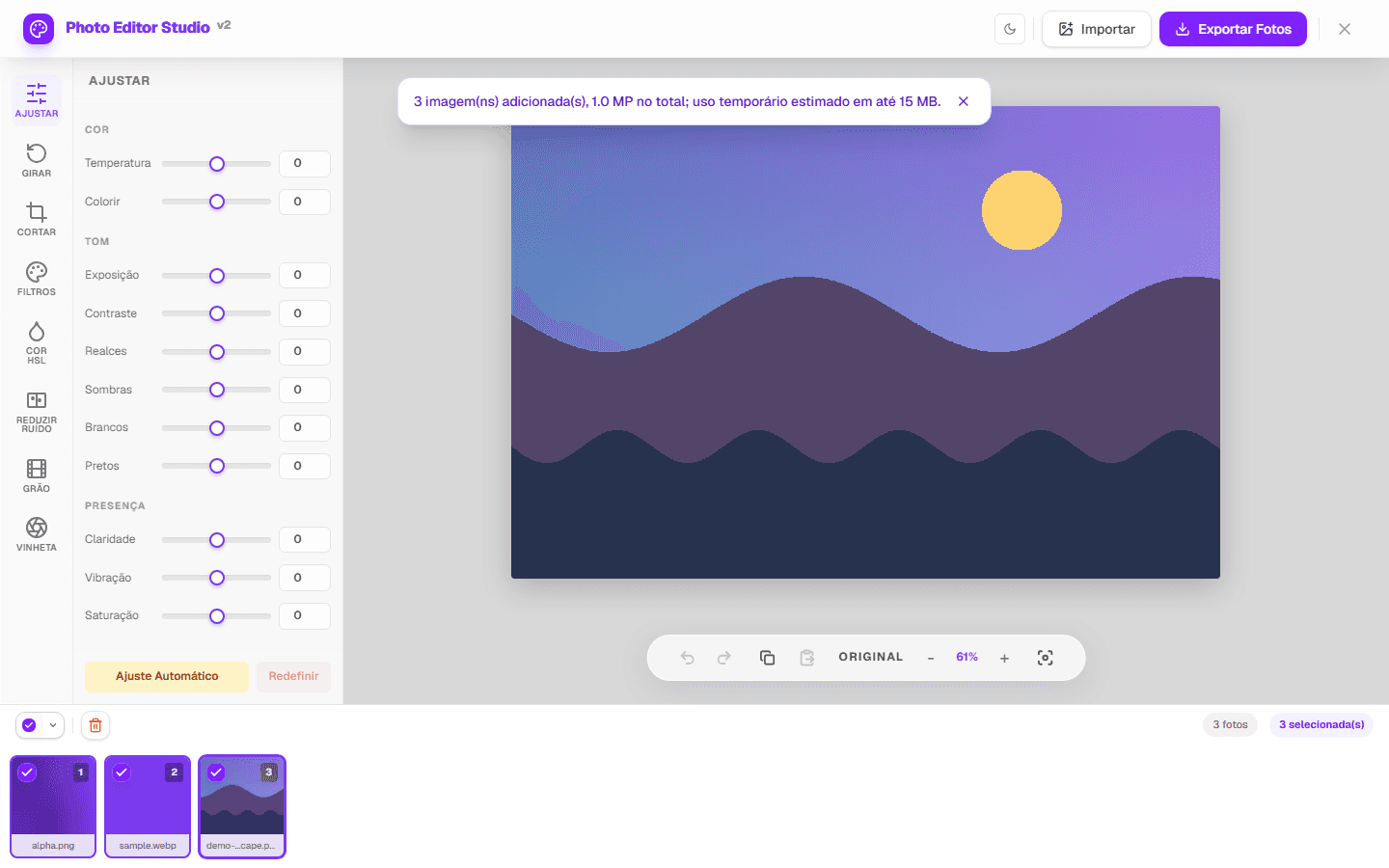
Quarenta fotos de um mesmo produto, todas com o mesmo problema de exposição. Abrir uma a uma é o caminho mais longo. O modo lote do PhotoEditor.Studio existe para esse caso: carregar o conjunto, marcar o que recebe o ajuste, revisar as que fogem do padrão e baixar tudo num ZIP montado no seu próprio navegador.
Quando faz sentido tratar tudo junto
A regra prática é simples: se as fotos foram feitas na mesma luz e vão para o mesmo lugar, o lote resolve. Sessão de produto, série do mesmo evento, conjunto para o mesmo site. Já fotos tiradas em ambientes diferentes quase sempre cobram revisão uma a uma — o ajuste que salva a da janela estoura a do corredor.
- Separe um conjunto pequeno e representativo antes de carregar uma biblioteca inteira.
- Use nomes de arquivo distintos para facilitar a conferência após a exportação.
- Inclua uma imagem mais clara e outra mais escura para testar se a base funciona nas exceções.
- Mantenha os originais: a exportação cria novos arquivos e pode reencodar os pixels.
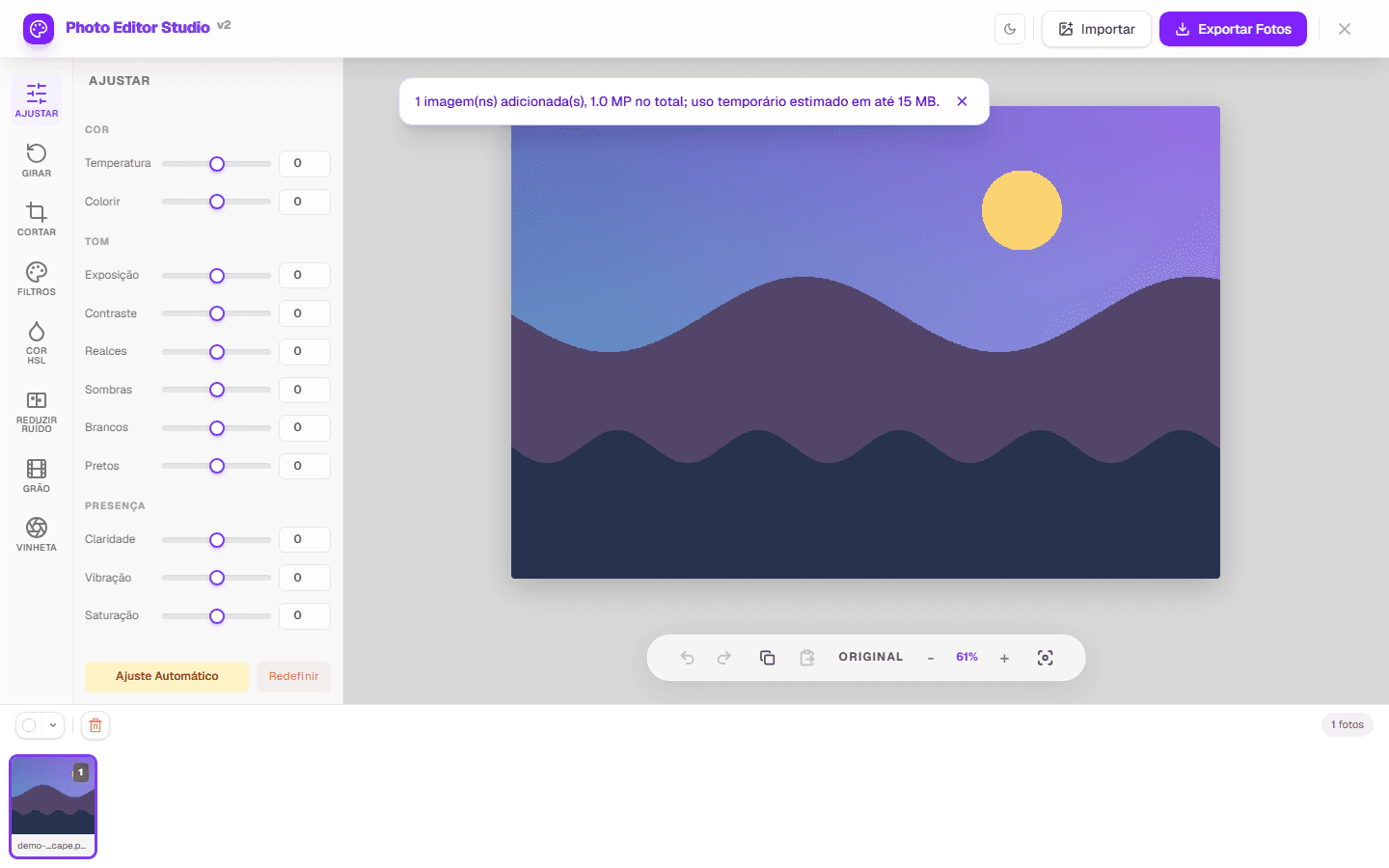
Como marcar, ajustar e conferir
- Carregue as imagens. O seletor aceita JPEG e PNG; WEBP é aceito quando o navegador consegue decodificá-lo. Outros formatos condicionais não devem ser tratados como universais.
- Escolha o conjunto. Use os seletores da galeria para trabalhar com todas, editadas, não editadas ou arquivos específicos.
- Calibre uma referência. Ajuste uma foto representativa e compare com o original.
- Compartilhe uma base. Copie as configurações ou execute o ajuste automático para as imagens selecionadas.
- Revise as miniaturas e a imagem central. Abra as exceções e faça correções individuais quando a luz ou o enquadramento forem diferentes.
“Em lote” não significa que todo recurso produz um resultado adequado sem inspeção. O ajuste automático calcula valores por imagem; configurações copiadas repetem a mesma base. Nos dois casos, a revisão visual continua necessária.
| Decisão | Quando ajuda | O que revisar |
|---|---|---|
| Copiar configurações | Mesma sessão e luz parecida | Clipping, cor e contraste em cada arquivo |
| Ajuste automático | Ponto de partida por imagem | Pele, realces e sombras |
| Redimensionar saída | Padronizar imagens para web | Proporção e opção de não ampliar |
| Uma configuração de formato | Conjunto com o mesmo destino | Transparência, compatibilidade e tamanho |
O ZIP é montado no seu computador
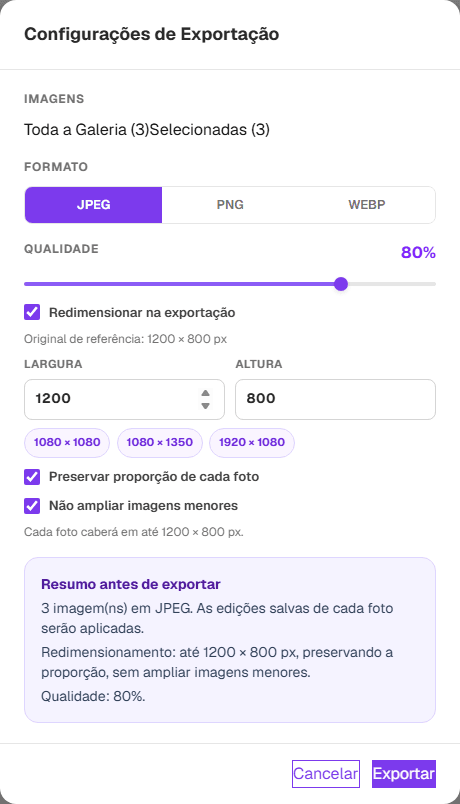
No modal de exportação, escolha JPEG ou PNG; a saída WEBP aparece somente quando o navegador suporta a codificação. Você também pode definir dimensões máximas, preservar a proporção e impedir que imagens menores sejam ampliadas. Cada arquivo é processado e os resultados do grupo são empacotados localmente.
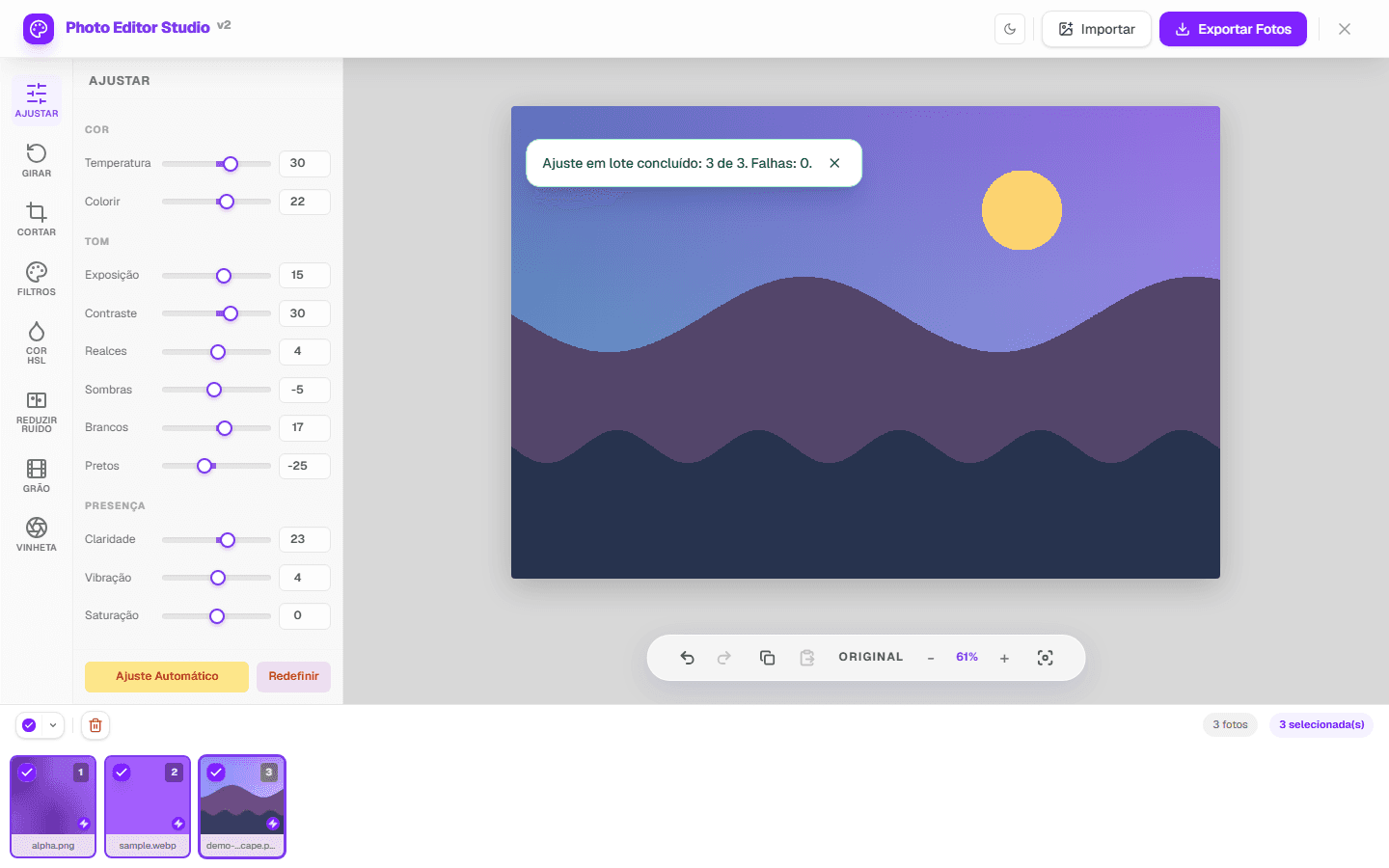
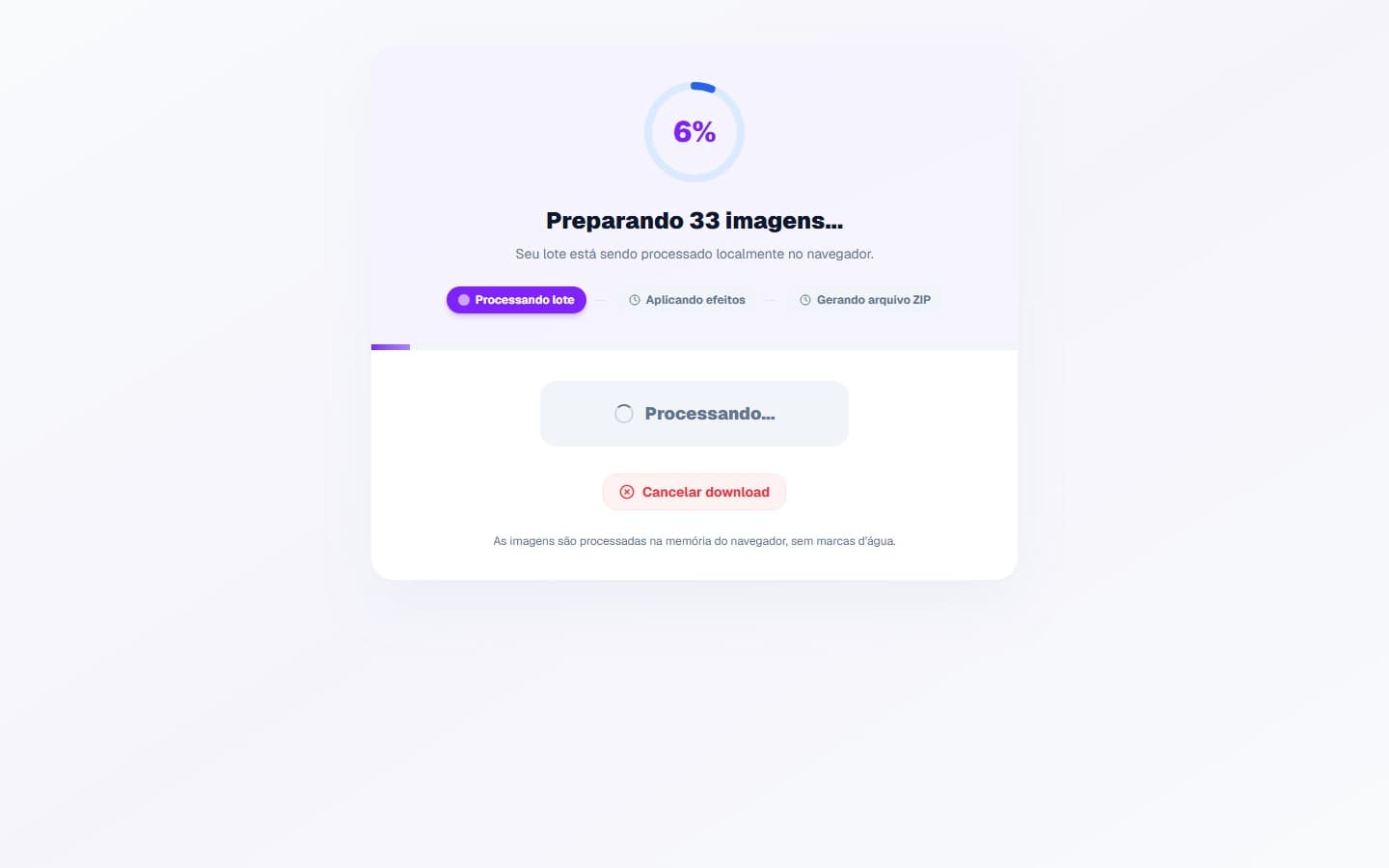
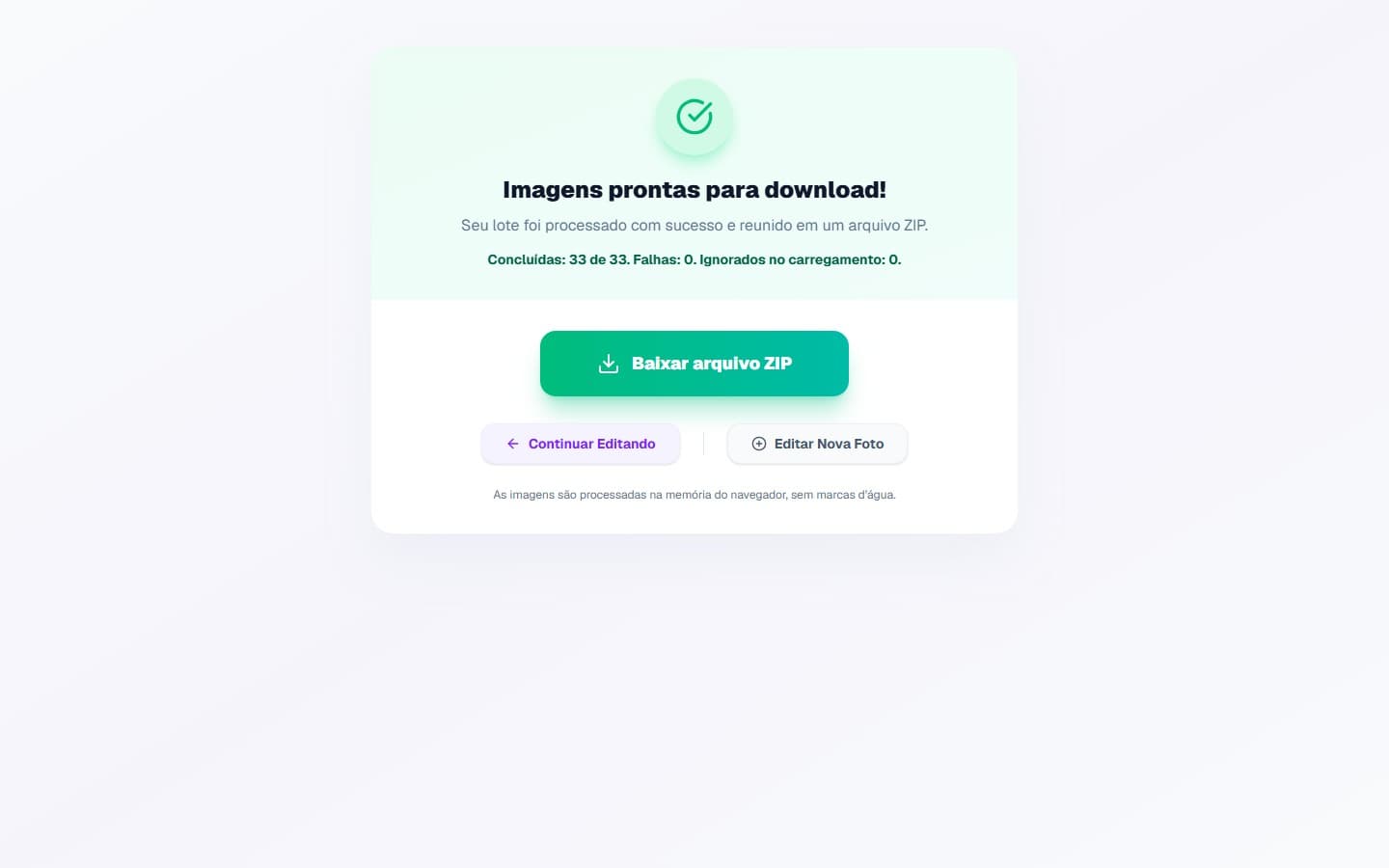
A interface mostra o progresso e, ao final, um resumo de concluídos e falhas. Se apenas parte do lote falhar, o fluxo permite tentar novamente somente esses arquivos. Lotes que ultrapassem o orçamento preventivo do navegador precisam ser divididos antes do carregamento.
Até onde o seu aparelho aguenta
- Não existe uma quantidade universal garantida. O orçamento preventivo considera pixels decodificados; memória, armazenamento e navegador também influenciam.
- O processamento é enfileirado nos workers; a velocidade depende das imagens e do dispositivo.
- As imagens não são enviadas ao servidor da aplicação para edição ou criação do ZIP. A página ainda pode acessar serviços e dependências do site.
- GIF animado é tratado como imagem estática; GIF e BMP não são formatos de saída.
- EXIF, orientação e perfil de cor não têm preservação garantida.
- O corte compartilhado precisa ser conferido em cada composição; pessoas e objetos não são reconhecidos automaticamente.
A suíte automatizada cobre lotes de 1, 10 e 50 imagens pequenas ou médias, arquivos de entrada mistos, assinaturas dos arquivos dentro do ZIP, cancelamento, falha parcial e nova tentativa. Esses cenários são evidência de regressão, não um máximo prometido para qualquer dispositivo.
Dúvidas que aparecem no meio do caminho
Uma foto com defeito derruba o lote inteiro? Não. O arquivo que o navegador não consegue abrir é informado, entra na contagem do resumo final e os outros seguem até a exportação.
Dá para editar em lote pelo celular? A interface funciona em tela pequena, mas o lote consome memória e o celular costuma ter menos folga. Conjuntos grandes rendem mais no computador.
Por que o navegador ficou lento no meio do processo? É pressão de memória. Fechar outras abas ajuda, e dividir o conjunto em partes menores costuma resolver de vez.