Como ajustar brilho e contraste de fotos online
Aprenda a ajustar exposição, contraste, sombras e realces no navegador, com um fluxo prático, limites claros e prévia real da ferramenta.
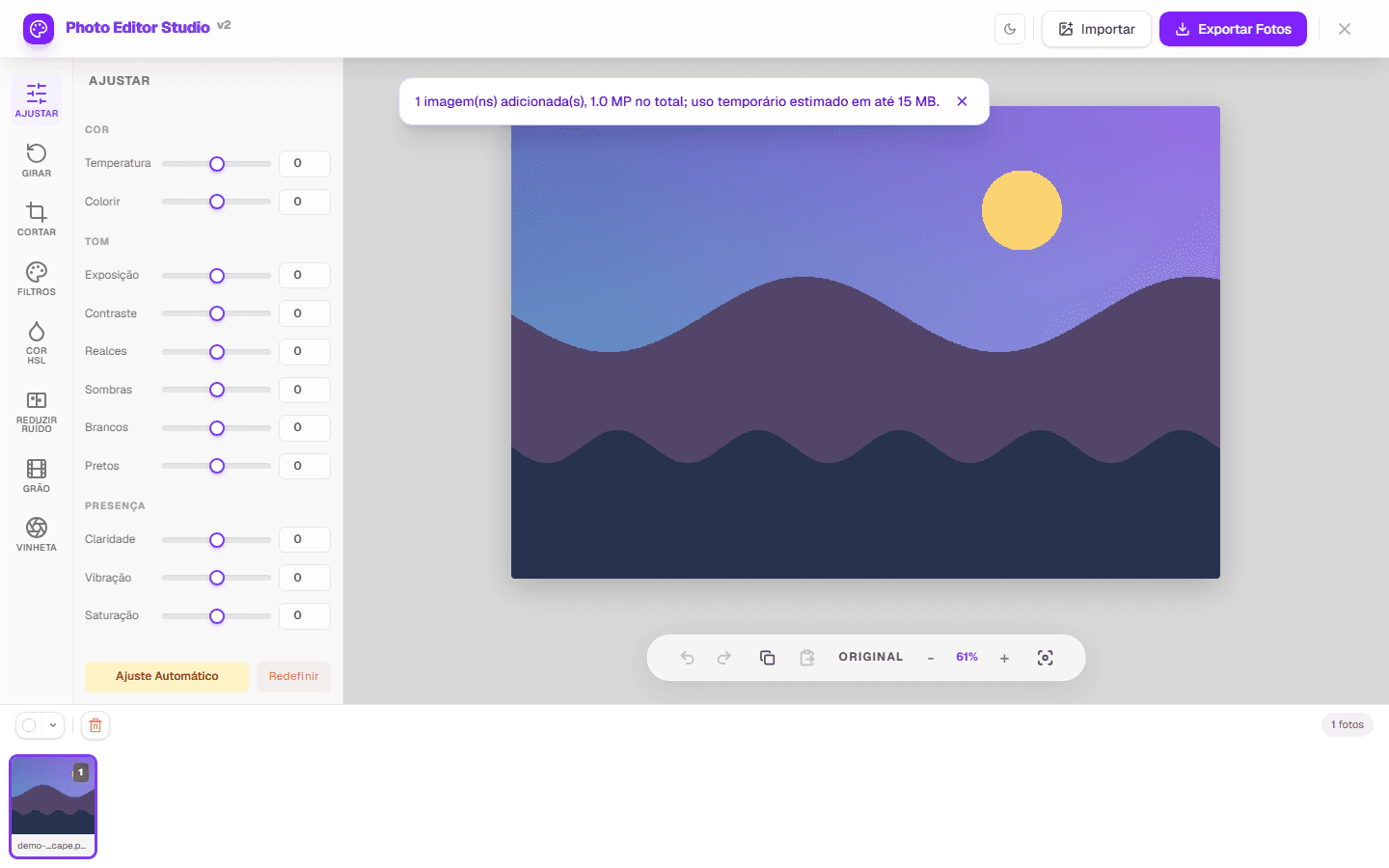
Foto escura, estourada ou simplesmente sem graça — sem preto de verdade nem branco de verdade. Os três problemas têm solução no mesmo lugar: o painel Ajustes do PhotoEditor.Studio, onde ficam exposição, contraste, realces, sombras, brancos e pretos. A prévia muda junto com o controle, então dá para ver o efeito antes de decidir.
Brilho, exposição e contraste fazem coisas diferentes
Exposição multiplica a luminosidade e serve como ponto de partida para uma correção global. Contraste aumenta ou reduz a diferença entre tons claros e escuros. Realces e sombras atuam com maior peso nas regiões claras ou escuras; brancos e pretos refinam as extremidades tonais.
Esses controles são cálculos sobre os pixels, não recuperação de dados ausentes. Uma área totalmente branca ou preta no arquivo pode não conter detalhe para revelar. Clarear sombras também pode tornar ruído e compressão mais visíveis.
| O que você vê | Primeiro ajuste | Sinal de excesso |
|---|---|---|
| Foto escura por inteiro | Exposição | Realces sem detalhe |
| Rosto escuro com fundo claro | Sombras | Ruído ou aparência lavada |
| Imagem plana | Contraste | Pretos fechados e brancos estourados |
| Céu ou janela muito claros | Realces | Cinza artificial nas áreas claras |
Seis passos, nesta ordem
- Abra a imagem. Use um arquivo compatível ou a demonstração da página Ajustar foto.
- Observe antes de mover controles. Identifique se o problema está na imagem inteira, nos tons claros ou nos tons escuros.
- Corrija a exposição global. Faça uma mudança pequena e preserve detalhe nas regiões mais claras.
- Refine realces e sombras. Ajuste cada região enquanto inspeciona ruído, pele e bordas.
- Defina contraste, brancos e pretos. Compare com o original para evitar um resultado artificial.
- Exporte uma cópia. Escolha JPEG ou PNG; a saída WEBP aparece somente quando o navegador suporta a codificação. Redimensionar é opcional.
O canvas central deve refletir a alteração durante a edição. Em imagens grandes, a resposta pode variar conforme pixels decodificados, memória, navegador e dispositivo.
Ficou bom? Onde olhar
Foto noturna ou de interior
Eleve a exposição com cautela e depois examine as sombras. Se aparecer granulação, compare o ganho de visibilidade com a perda de textura; a redução de ruído disponível é simples e não reconstrói detalhes com inteligência artificial.
Contraluz
Subir sombras pode tornar o primeiro plano visível sem clarear o fundo na mesma proporção. Ainda assim, o controle não reconhece pessoas nem cria uma máscara de assunto.
Imagem para web
Confira o resultado no tamanho aproximado de publicação. JPEG é reencodado e pode introduzir perda; PNG preserva transparência e costuma gerar arquivos maiores; WEBP depende do suporte detectado no navegador.
O que já não dá para recuperar
- Não há promessa universal de tamanho de arquivo: o limite prático depende dos pixels, da memória e do navegador.
- O editor não é um revelador RAW nem oferece fluxo avançado de perfis ICC.
- Metadados como EXIF podem não ser preservados após a exportação.
- GIF animado é tratado como imagem estática; GIF e BMP não são formatos de saída.
- O processamento dos pixels ocorre no navegador, mas a página pode fazer conexões para serviços e dependências do site.
Os testes automatizados usam imagens controladas do projeto para confirmar mudança real de pixels, prévia central e assinaturas dos formatos exportados. A captura exibida no topo foi gerada pela interface em execução, não por um mockup.
Dúvidas comuns
Clarear muito a sombra revela ruído. Tem jeito? Tem limite. A informação das áreas escuras é pouca, e puxá-la para cima amplifica o ruído que já estava lá. A redução de ruído ajuda depois, mas não devolve detalhe que não foi registrado.
Área branca estourada volta? Se o branco foi registrado sem informação, não. Baixar realces recupera o que ainda tem detalhe; o que saturou por completo permanece branco.
Mexo no brilho ou na exposição? Comece pela exposição, que desloca a imagem toda. Brilho e contraste entram depois, para acertar a distribuição dos tons.