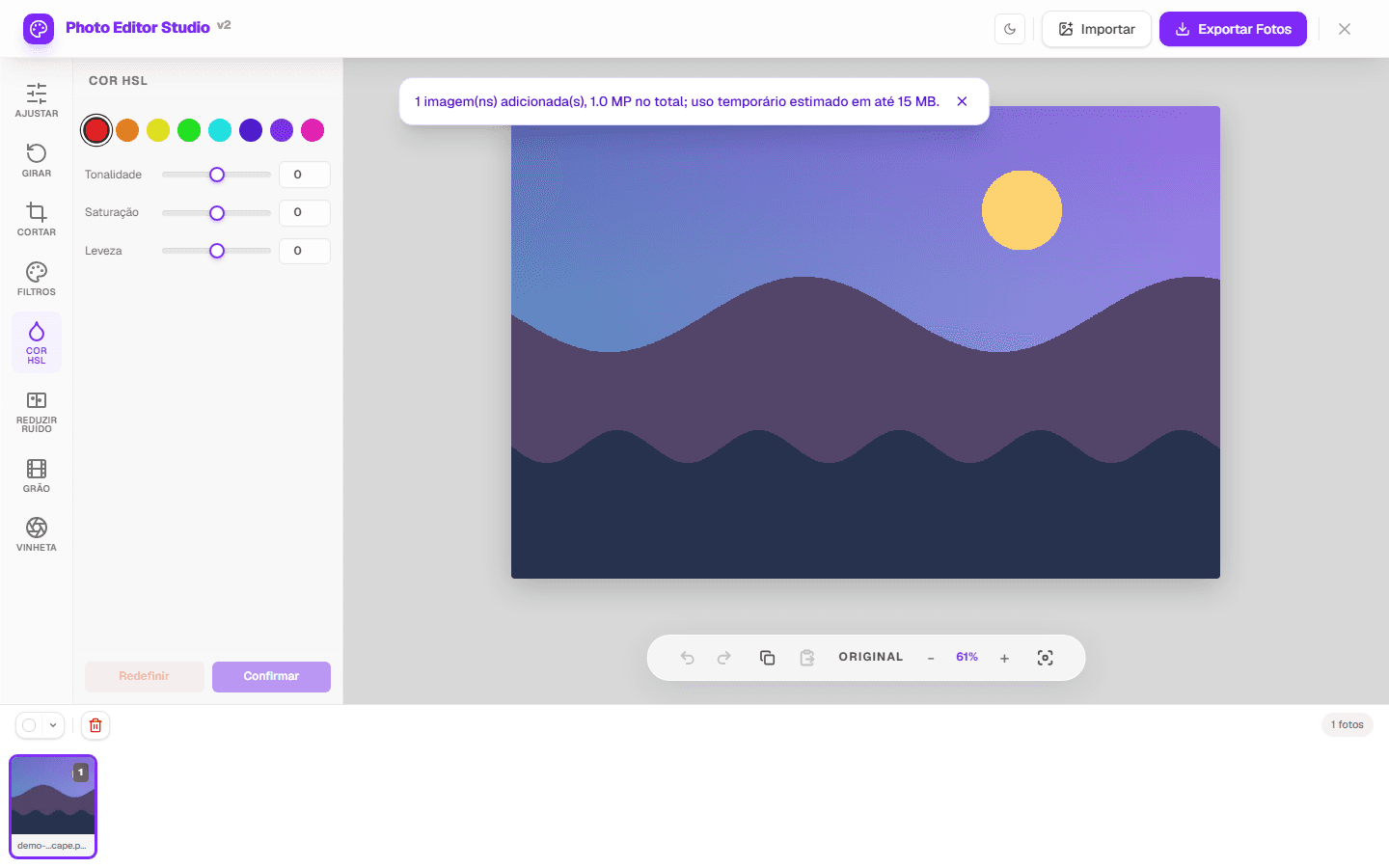
Você aumenta a saturação da foto inteira e o céu fica ótimo — só que a pele do retratado ficou laranja. É para esse impasse que serve o HSL. Em vez de mexer em tudo, o painel do PhotoEditor.Studio separa a imagem em oito faixas de cor — vermelho, laranja, amarelo, verde, ciano, azul, roxo e magenta — e dá três controles a cada uma: matiz, saturação e luminosidade.
O que cada um dos três controles mexe
Matiz desloca os pixels da faixa selecionada para cores vizinhas. Saturação aumenta ou reduz a intensidade dessa faixa. Luminosidade clareia ou escurece os pixels classificados nela. Esses controles não reconhecem objetos: uma camiseta azul e um céu azul podem mudar juntos.
As fronteiras entre faixas não são máscaras rígidas. Tons próximos podem receber parte do efeito para evitar transições abruptas. Por isso, o nome da faixa é um ponto de partida, não uma garantia de isolamento.
| Situação | Primeiro controle | O que observar |
|---|---|---|
| Céu muito intenso | Saturação de azul/ciano | Reflexos, roupas e sombras azuladas |
| Vegetação amarelada | Matiz de verde/amarelo | Pele, madeira e luz quente |
| Tom de pele forte | Saturação de laranja/vermelho | Lábios, roupas e fundo |
| Cor escura sem contraste | Luminosidade da faixa | Ruído e perda de detalhe |
A ordem de trabalho que evita retrabalho
- Abra uma foto. Use um arquivo compatível ou a imagem de demonstração na página Editor HSL.
- Faça primeiro os ajustes globais necessários. Exposição e balanço tonal devem estar razoáveis antes do refinamento de cor.
- Abra “Cor HSL”. Escolha a faixa mais próxima da cor que deseja trabalhar.
- Mude um controle por vez. Comece com valores pequenos; alternar entre original e editado ajuda a perceber exageros.
- Inspecione a imagem inteira. Procure outras áreas da mesma cor, bordas e transições que também tenham mudado.
- Exporte uma nova cópia. Escolha JPEG ou PNG; a saída WEBP aparece somente quando o navegador suporta a codificação.
Como perceber que passou do ponto
Azuis e cianos
Céus e água raramente ocupam apenas uma faixa. Alterne entre azul e ciano, faça pequenas mudanças e confira áreas neutras que receberam reflexos frios. Escurecer demais a luminosidade pode evidenciar ruído ou compressão.
Verdes e amarelos
Folhas iluminadas frequentemente se aproximam do amarelo, enquanto sombras tendem a ciano. Um ajuste coerente pode exigir valores diferentes nas duas faixas. Evite usar saturação alta como substituto para contraste.
Vermelhos e laranjas
Essas faixas costumam incluir pele, madeira, tecido e luz quente. Em retratos, prefira mudanças discretas e confira rosto, mãos e fundo em conjunto. O HSL não possui máscara de pessoa ou detecção semântica.
O que o HSL não resolve
- O recurso trabalha por faixa de cor, não por objeto ou camada.
- O resultado depende dos pixels do arquivo e da reprodução de cor da tela; não há fluxo avançado de perfis ICC.
- GIF animado é tratado como imagem estática e metadados como EXIF podem não ser preservados.
- Arquivos grandes dependem da memória, dos pixels decodificados e do navegador.
O comportamento foi conferido com uma imagem controlada do próprio projeto: o teste abre o painel HSL, altera uma faixa, confirma mudança nos pixels e valida a assinatura dos arquivos exportados. A captura no topo foi produzida automaticamente pela interface real, não por um mockup.
O guia visual com dados HSL publica a fonte, três exportações PNG, os valores usados e a diferença RGB medida. Ele também mostra por que uma faixa pode alcançar áreas diferentes que compartilham cores próximas.
Perguntas que chegam por aqui
HSL é a mesma coisa que matiz, saturação e brilho? Quase. A sigla vem do inglês hue, saturation, lightness — matiz, saturação e luminosidade. O terceiro controle não é o brilho geral da foto: ele clareia ou escurece só os pixels daquela faixa de cor.
Por que a parede mudou junto com a camisa? Porque a seleção é por cor, não por objeto. Se as duas caem na mesma faixa de azul, as duas recebem o ajuste. Não há máscara de assunto no painel.
Devo usar HSL antes ou depois dos ajustes gerais? Depois. Acertar exposição e contraste primeiro muda a leitura das cores, e refazer o HSL em cima de uma base torta custa mais tempo.