Pular para o conteúdo principal
Voltar ao Blog
Foto
Bruno Dissenha31 de março de 202612 min

Como Cortar Foto Online: Guia Completo 2026

Aprenda a cortar fotos online de forma precisa e gratuita. Remova bordas indesejadas, ajuste proporções para redes sociais e exporte em alta qualidade sem instalar nada.

Como Cortar Foto Online: Guia Completo 2026

Aprenda a recortar imagens com precisão, ajustar proporções para cada rede social e exportar sem perda de qualidade — tudo gratuito, direto no navegador.

Bruno Dissenha — Desenvolvedor e criador do PhotoEditor.Studio. Bruno construiu essa plataforma após procurar por um editor de fotos gratuito e privado que realmente funcionasse sem pegadinhas. Ele escreve sobre edição de fotos para ajudar as mesmas pessoas para quem a ferramenta foi criada.

O Que Significa Cortar uma Foto?

Cortar uma foto — ou fazer o crop da imagem — significa selecionar e manter apenas uma parte específica da fotografia, eliminando as regiões desnecessárias ao redor. É uma das edições mais realizadas no mundo digital, presente desde o ajuste de uma selfie para o Instagram até o preparo profissional de imagens para e-commerce.

Diferente do redimensionamento (que altera o tamanho mantendo tudo visível), o corte remove permanentemente as bordas selecionadas, melhorando a composição, o foco no assunto principal e a adequação a diferentes formatos de tela.

Com o PhotoEditor.Studio, você corta qualquer foto diretamente no navegador — sem instalar nada, sem marca d'água e com privacidade total, pois suas imagens nunca saem do seu computador.

Por Que Cortar Fotos é Tão Importante?

Antes de ir ao passo a passo, vale entender os principais motivos pelos quais o crop é uma das ferramentas mais usadas na edição de imagens:

  • Composição fotográfica: Uma foto tirada às pressas quase sempre inclui bordas desnecessárias, objetos indesejados ou um horizonte torto. Cortar corrige tudo isso sem precisar tirar a foto novamente.
  • Adequação às redes sociais: Cada plataforma exige proporções específicas. Um post no feed do Instagram pede 1:1 ou 4:5; um story precisa de 9:16; uma capa do YouTube é 16:9. Cortar a foto para a proporção certa é essencial para que ela não apareça distorcida ou cortada automaticamente pela plataforma.
  • Foco no assunto: Aproximar o sujeito principal da foto — seja uma pessoa, um produto ou um detalhe — aumenta o impacto visual e a atenção do espectador.
  • Documentos e formulários: Fotos de documentos (RG, CNH, passaporte) precisam de dimensões exatas. O crop permite ajustar com precisão.
  • E-commerce: Produtos fotografados com fundos bagunçados ou mal enquadrados vendem menos. O recorte correto destaca o produto e padroniza o catálogo.
Proporções de imagem para redes sociais — Instagram, YouTube, Facebook, LinkedIn, TikTok

Como Cortar Foto Online no PhotoEditor.Studio: Passo a Passo

O processo completo leva menos de 1 minuto. Veja como funciona:

Passo 1: Abra o Editor e Importe sua Foto

Acesse PhotoEditor.Studio e importe sua imagem de uma destas formas:

  • Arraste e solte o arquivo diretamente na área do editor
  • Clique em "Selecionar Imagens" para abrir o explorador de arquivos
  • Suporta JPEG, PNG, WEBP e GIF

Assim que a foto carregar, ela aparecerá no canvas central com a resolução original intacta. Nenhum pixel é perdido nesta etapa.

💡 Dica: Você pode importar várias fotos ao mesmo tempo para edição em lote. Todos os ajustes, incluindo o crop, podem ser aplicados em sequência.

Passo 2: Acesse a Ferramenta de Corte

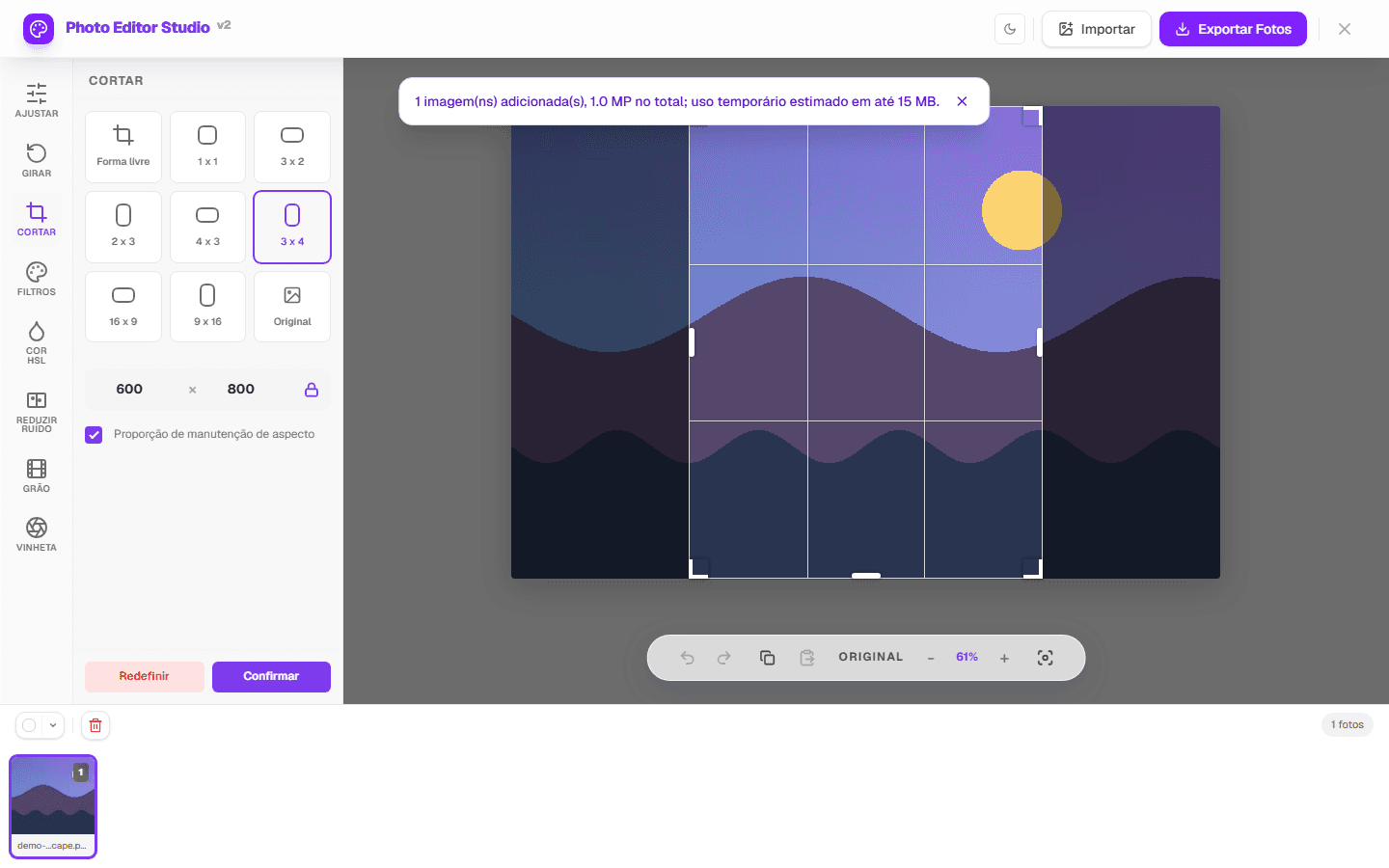
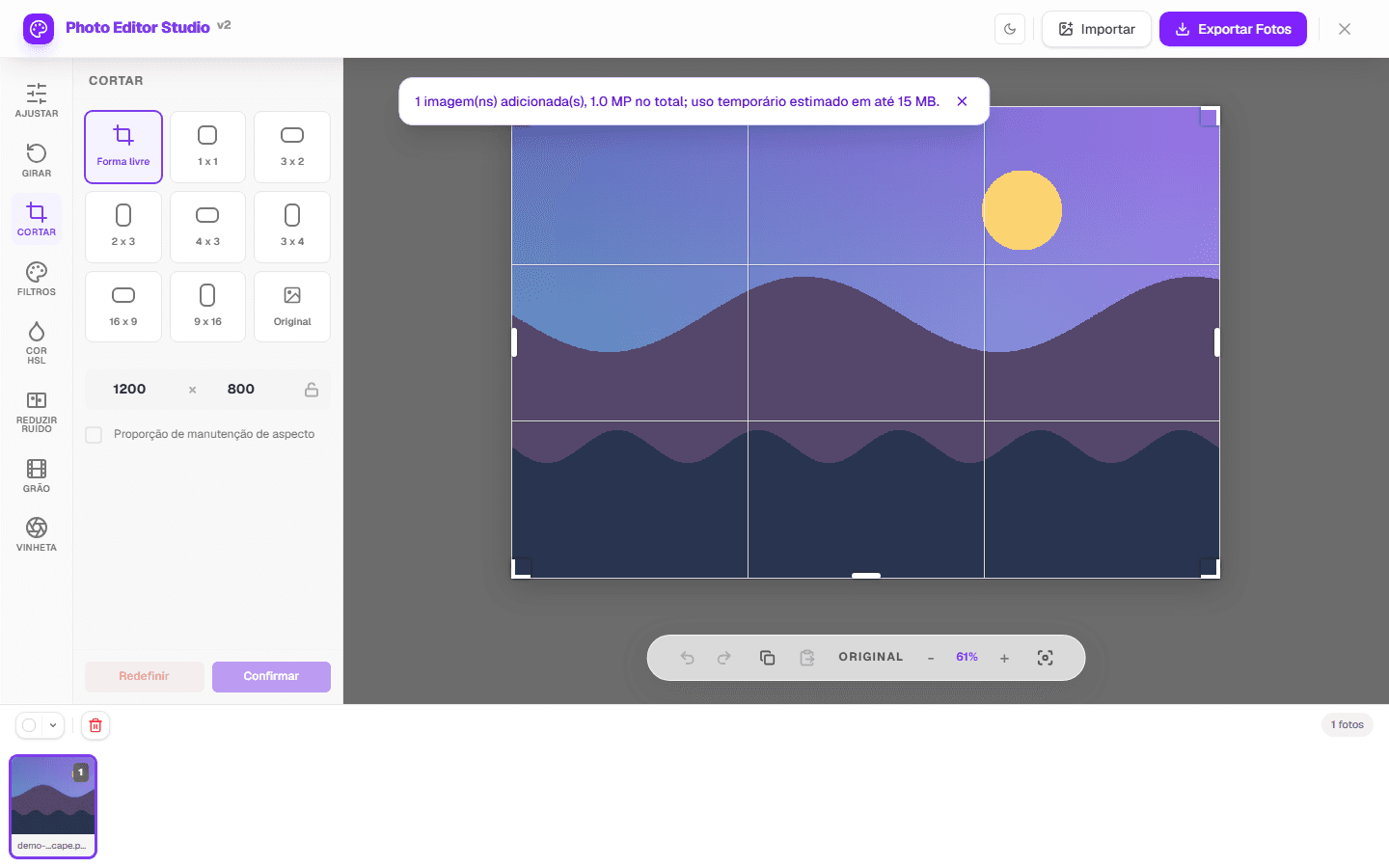
No painel lateral, localize e clique na ferramenta "Cortar e Enquadrar" (ícone de tesoura ou crop). Uma grade de seleção aparecerá sobre a imagem, com alças nos cantos e nas laterais.

Interface da ferramenta de corte no PhotoEditor.Studio — proporções predefinidas, dimensões personalizadas e pré-visualização em tempo real

Passo 3: Escolha a Proporção ou Defina Livremente

Você tem duas opções ao cortar:

  • Proporção livre (freeform): Arraste as alças para qualquer tamanho e forma que desejar. Ideal quando você quer simplesmente remover bordas sem se preocupar com uma proporção específica.
  • Proporção fixa (aspect ratio): Selecione uma das proporções pré-definidas:
ProporçãoUso ideal
1:1 (quadrado)Instagram Feed, avatars
4:5 (retrato)Instagram Feed vertical
9:16 (vertical)Stories, Reels, TikTok
16:9 (paisagem)YouTube, apresentações
3:2Impressão fotográfica padrão
PersonalizadoDocumentos, e-commerce

Ao selecionar uma proporção, o editor trava o recorte naquela relação, garantindo que o resultado final seja exatamente o formato necessário.

Passo 4: Posicione e Ajuste o Recorte

Com a grade ativa, você pode:

  • Mover a área de seleção clicando e arrastando dentro dela
  • Redimensionar puxando as alças dos cantos (mantém a proporção se fixada)
  • Visualizar em tempo real como ficará a foto cortada — o que estiver fora da seleção ficará escurecido

Use a regra dos terços como guia: posicione o assunto principal na interseção das linhas da grade para uma composição mais atraente visualmente.

Passo 5: Confirme e Exporte

Quando o enquadramento estiver correto:

  • Clique em "Confirmar Corte" (ícone de check ✓)
  • Revise o resultado no canvas
  • Clique em "Exportar" para baixar
  • Escolha o formato: JPEG (menor tamanho), PNG (transparência) ou WEBP (melhor para web)

A imagem final é baixada diretamente no seu computador com a resolução máxima do recorte, sem marcas d'água e sem redução de qualidade.

Dicas Profissionais para Cortes Perfeitos

Dominar a ferramenta é só o começo. Veja técnicas usadas por fotógrafos profissionais para obter resultados superiores:

Use a Regra dos Terços

Imagine a foto dividida em uma grade 3×3 (9 partes iguais). Posicione os elementos principais nas linhas ou nas interseções dessa grade, em vez de centralizá-los. O resultado é uma composição mais dinâmica e visualmente agradável.

Rostos em retratos geralmente ficam melhores com os olhos alinhados ao terço superior. Paisagens ganham mais impacto com o horizonte no terço inferior ou superior, nunca no meio.

Evite Cortar Partes do Corpo nas Articulações

Em fotos de pessoas, evite cortar nos joelhos, cotovelos, pulsos ou pescoço. Esses cortes criam uma sensação visual desconfortável. Prefira cortar na cintura, no meio do torso, na altura do peito ou acima dos ombros.

Preserve o Espaço de "Respiração"

Se o sujeito está olhando ou se movendo em uma direção, deixe mais espaço nessa direção do que atrás dele. Isso cria uma sensação de movimento e naturalidade na composição.

Corte em Alta Resolução Sempre

Nunca redimensione a foto para um tamanho menor antes de cortar. Faça o crop na resolução original e só então exporte no tamanho final desejado. Isso preserva a máxima qualidade de imagem possível.

Cuidado com o Crop Excessivo

Cortar demais aumenta a granulação (ruído digital) da imagem, especialmente em fotos tiradas com pouca luz. Se precisar de um corte muito fechado, considere usar também a ferramenta de redução de ruído do PhotoEditor.Studio antes de exportar.

Antes e depois: foto de produto recortada para quadrado 1:1 perfeito para e-commerce

Corte em Lote: Edite Várias Fotos de Uma Vez

Uma das maiores vantagens do PhotoEditor.Studio para fotógrafos, designers e lojistas de e-commerce é a edição em lote. Em vez de abrir e cortar cada foto individualmente, você pode:

  • Importar dezenas de imagens de uma só vez
  • Definir as configurações de corte (proporção e posição)
  • Aplicar para todas as fotos selecionadas
  • Exportar o lote completo em ZIP

Isso é especialmente útil para quem precisa padronizar fotos de produtos, preparar um álbum de viagem ou processar imagens de um ensaio fotográfico inteiro.

💡 Exemplo de uso: Um lojista com 40 fotos de produtos em tamanhos diferentes pode padronizar tudo para 1:1 em menos de 5 minutos usando o modo lote.
Modo de edição em lote no PhotoEditor.Studio — aplique o mesmo recorte em dezenas de fotos de uma vez

Formatos Suportados para Corte e Exportação

O PhotoEditor.Studio aceita e exporta os principais formatos de imagem utilizados atualmente:

  • JPEG (.jpg): Melhor opção para fotos coloridas e redes sociais. Oferece boa qualidade com tamanho de arquivo reduzido. Não suporta transparência.
  • PNG (.png): Ideal quando você precisa de fundo transparente (logotipos, stickers, produtos recortados). Tamanho de arquivo maior, mas sem perda de qualidade.
  • WEBP (.webp): Formato moderno otimizado para web. Até 30% menor que JPEG com qualidade equivalente. Suportado por todos os navegadores modernos e recomendado para sites e lojas virtuais.
  • GIF (.gif): Para imagens animadas simples. Resolução e número de cores limitados, mas útil para ícones e elementos de interface.

PhotoEditor.Studio vs. Outras Ferramentas de Crop Online

Muitas ferramentas online prometem cortar fotos gratuitamente, mas escondem limitações importantes. Veja como o PhotoEditor.Studio se compara:

FuncionalidadePhotoEditor.StudioOutras ferramentas
100% gratuito✅ Sempre❌ Frequentemente limitado
Sem marca d'água✅ Nunca❌ Plano pago necessário
Privacidade (local)✅ Fotos não saem do PC❌ Upload para servidores
Edição em lote✅ Ilimitado❌ Raramente disponível
Sem instalação✅ Direto no navegador⚠️ Alguns exigem extensão
Outros ajustes✅ Filtros, brilho, HSL, ruído❌ Apenas crop

Perguntas Frequentes sobre Cortar Fotos Online

Cortar a foto reduz a qualidade da imagem?

O corte em si não reduz a qualidade — ele apenas seleciona uma parte da imagem original. O que pode acontecer é que, se você cortar em uma área muito pequena de uma foto de baixa resolução, o resultado terá menos pixels e parecerá menos nítido ao ampliar. Por isso, sempre trabalhe com fotos na maior resolução disponível.

Posso desfazer um corte depois de exportar?

Após exportar, o arquivo salvo conterá apenas a área cortada. Por isso, recomendamos sempre manter o arquivo original antes de exportar. Dentro do editor, enquanto a sessão estiver ativa, você pode desfazer qualquer ação.

O PhotoEditor.Studio envia minhas fotos para um servidor?

Não. Todo o processamento acontece localmente no seu navegador, usando os recursos do seu próprio computador. Suas fotos nunca são enviadas para nenhum servidor externo, garantindo privacidade total.

Quantas fotos posso cortar por dia?

Não há limite. Você pode cortar, editar e exportar quantas fotos quiser, sem restrições diárias ou mensais.

Funciona no celular?

Sim. O editor é responsivo e funciona nos navegadores móveis modernos (Chrome, Safari, Firefox). A experiência é otimizada para telas menores, permitindo editar e cortar fotos diretamente pelo celular.

Preciso criar uma conta?

Não é necessário criar conta ou fazer login para usar o editor. Acesse, edite e baixe suas fotos sem cadastro.

Conclusão

Cortar uma foto online nunca foi tão simples ou acessível. Com o PhotoEditor.Studio, você tem à disposição uma ferramenta profissional de crop diretamente no navegador — gratuita, sem marca d'água, sem instalação e com total privacidade.

Seja para ajustar uma foto para o Instagram, preparar imagens de produto para sua loja virtual, ou simplesmente melhorar a composição de uma foto que você gostou, o processo é rápido e intuitivo.

Experimente agora: importe sua foto, aplique o crop com a proporção ideal e exporte em segundos.

Abrir o Editor de Fotos Gratuito

Abrir o Editor de Fotos Gratuito

Posts Relacionados